
نظرة عامة على النظام
الشامل ADVISOR منصة عربية متكاملة لإدارة الموارد البشرية والحضور والانصراف والرواتب والمحاسبة والمبيعات والمخزون والمركبات، مع بوابة للموظف على الجوال. كل شركة لها بياناتها المنفصلة تماماً، ويمكن إدارة عدة شركات من حساب واحد.
كيف تتحرك داخل النظام
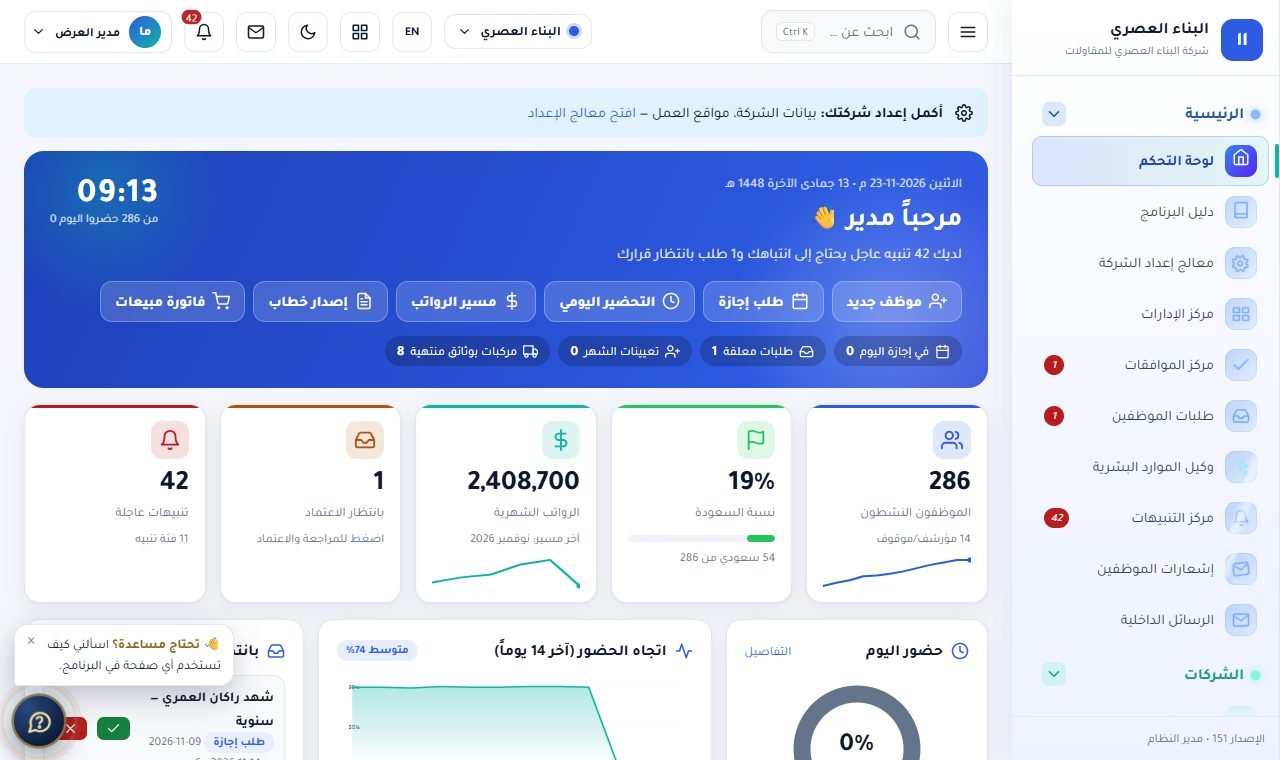
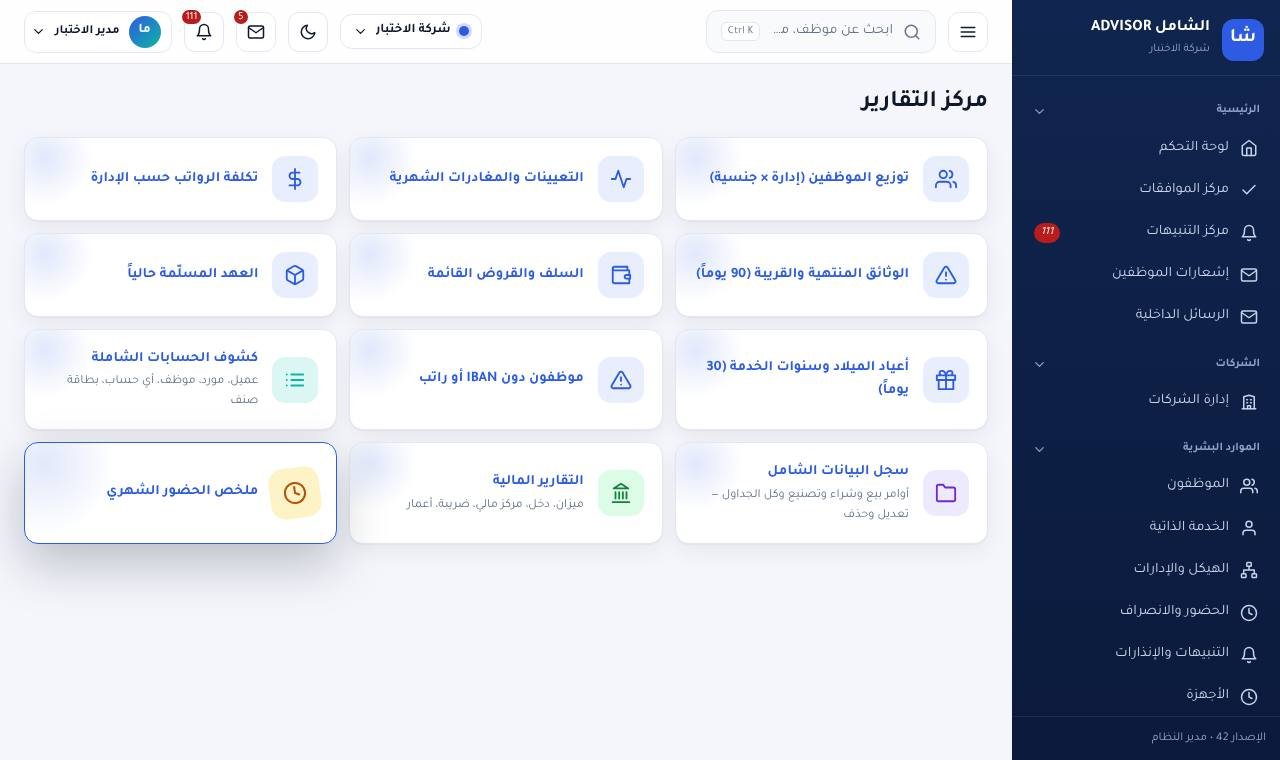
- القائمة الجانبية (يمين الشاشة) مقسّمة إلى مجموعات: الرئيسية، الشركات، الموارد البشرية، الامتثال، المركبات، المالية، المبيعات والمشتريات، النظام. تظهر لك الصفحات المسموحة لدورك فقط.
- شريط البحث العلوي (أو Ctrl+K): ابحث باسم موظف أو مركبة أو عميل أو اسم صفحة وانتقل إليها مباشرة.
- قائمة الشركات أعلى الشاشة: بدّل بين الشركات التي لك صلاحية عليها. الجرس للتنبيهات، والظرف للرسائل الداخلية، والهلال للتبديل بين الوضع الفاتح والداكن.
- قائمتك الشخصية (أعلى اليسار): مظهر الموقع، تغيير كلمة المرور، دليل الاستخدام، قفل الشاشة، تسجيل الخروج — وبعد الخروج تعود إلى الصفحة الرئيسية للموقع.
- زر EN / عربي أعلى الشاشة يحوّل النظام كله إلى الإنجليزية أو العربية، وزر المساعدة النابض أسفل اليسار يجيبك عن «كيف أفعل…» في أي صفحة.
الأدوار في النظام
| الوظيفة / الزر | دورها |
|---|---|
| مدير النظام | صلاحيات كاملة على الشركات والمستخدمين والإعدادات. |
| موارد بشرية / محاسب / مبيعات … | يرون الأقسام المسموحة لدورهم فقط؛ تُضبط من الإعدادات ← المستخدمون. |
| موظف | يدخل «بوابة الموظف» فقط ويرى بياناته وطلباته دون غيره. |
البداية السريعة — أول يوم في النظام
عشر خطوات تجعل شركتك جاهزة للعمل. تجدها أيضاً داخل البرنامج في صفحة «دليل البرنامج» مع جولات إرشادية تفاعلية.
الخطوات
- معالج إعداد الشركة: الاسم والسجل التجاري والرقم الضريبي والشعار والعنوان.
- الأقسام المفعّلة: فعّل ما تحتاجه فقط (موارد بشرية، مالية، مبيعات…) من الإعدادات ← أقسام النظام.
- المستخدمون والصلاحيات: أضف فريقك بأدوار (مدير مالي، موارد بشرية، محاسب…) — الأدوار تحدد أيضاً أسماء التوقيع في المطبوعات.
- الموظفون: أضفهم واحداً واحداً أو استوردهم من Excel دفعة واحدة.
- مواقع العمل والدوام: حدد نطاق البصمة على الخريطة وأوقات الدوام والورديات.
- بوابة الموظف: أنشئ حسابات الموظفين ليبصموا ويقدّموا طلباتهم من الجوال.
- المالية: طبّق «دليل أدفايزر الموحّد» للحسابات، وأضف البنوك والصناديق والسنة المالية.
- الأرصدة الافتتاحية: سجّل القيد الافتتاحي وأرصدة العملاء والموردين.
- سلاسل الاعتماد والتوقيعات: حدد من يعتمد المسير والقيود، وأسماء خانات التوقيع.
- أول مسير رواتب: أنشئه في نهاية الشهر واعتمده — تُسجَّل القيود تلقائياً.
خيارات البحث والاختيار السريع
كل قائمة وتقرير وكشف حساب في النظام فيه لوحة «خيارات البحث» بحقول تناسب الشاشة نفسها، وزر «بحث» وعدد النتائج، ثم بطاقة «نتائج البحث» للطباعة والتصدير.
لوحة خيارات البحث
- في التقارير: تظهر الحقول حسب أعمدة التقرير: رقم الفاتورة/السند/القيد من وإلى، الكود من وإلى، التواريخ، المبلغ من وإلى، وقوائم الحالة والإدارة والمستودع، وفئة/مجموعة/قسم الصنف. الفلترة تنطبق على الطباعة والتصدير أيضاً.
- في القوائم (الموظفون، الفواتير، السندات، الأصناف، القيود…): بحث عام + فلاتر القائمة + الرقم من/إلى والتاريخ من/إلى إن وُجدا. طرق العرض (جدول، بطاقات، مضغوط، حسب الإدارة، قائمة) في رأس «نتائج البحث».
- كشوف الحسابات (الأستاذ، الشاملة، الموظفين): رقم القيد/المستند من وإلى، البيان يحتوي، نوع الحركة (مدين/دائن أو عليه/له)، المبلغ من وإلى.
- سهم أعلى اللوحة يطويها ويتذكر النظام اختيارك.
نافذة «اختر الموظف»
- أي قائمة لاختيار موظف في النظام (النماذج، التقارير، الكشوف) تفتح نافذة بحث: الاسم، رقم الموظف، رقم الهوية، الإدارة، المسمى، الحالة.
- النتائج تظهر فوراً مع كل حرف تكتبه؛ اضغط الاسم أو Enter للاختيار، وتنقّل بالأسهم.
- في خيارات البحث: منتقي برقم واسم (⊞ للقائمة) للعميل والمورد والصنف والحساب والمركبة.
الصفحة الرئيسية والتجربة المجانية
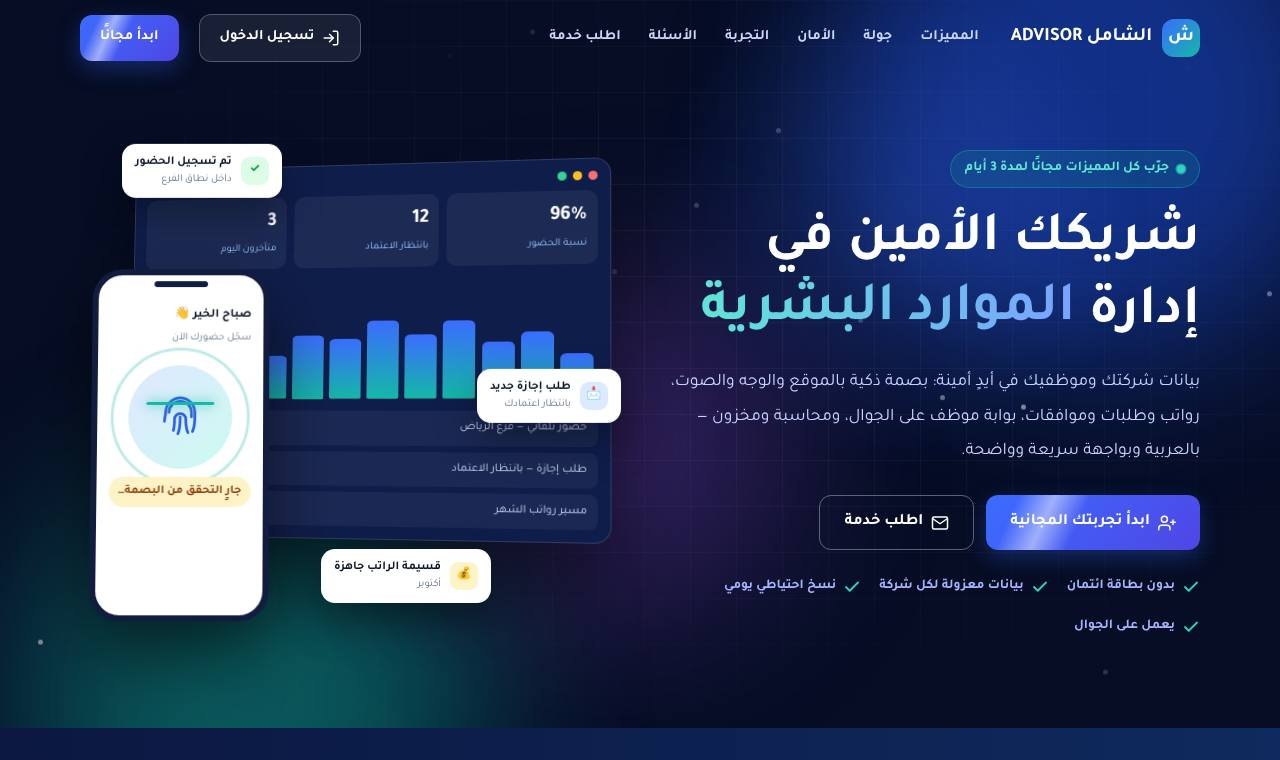
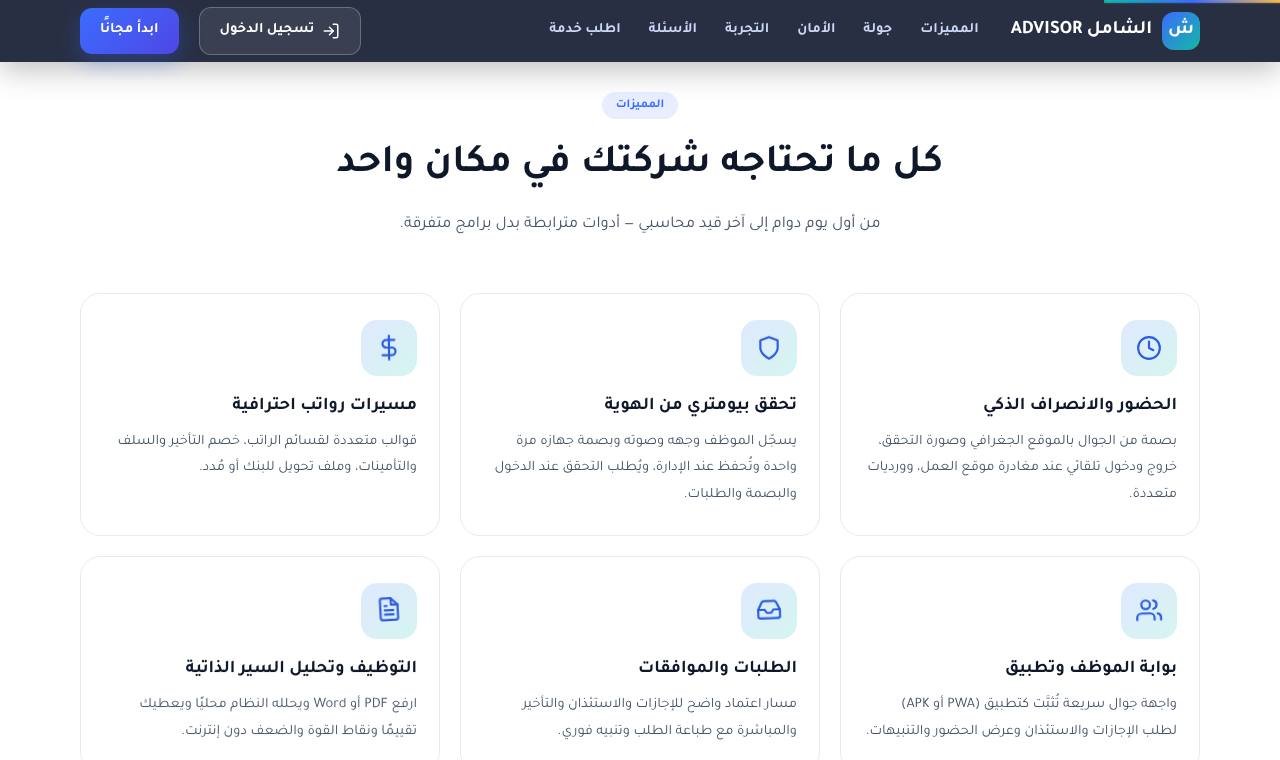
الصفحة التي يراها الزائر قبل الدخول: تعرّف بالنظام وتتيح تسجيل الدخول وطلب خدمة وإنشاء حساب تجريبي مجاني. تظهر أيضاً بعد تسجيل الخروج.
ماذا تتضمن الصفحة
| الوظيفة / الزر | دورها |
|---|---|
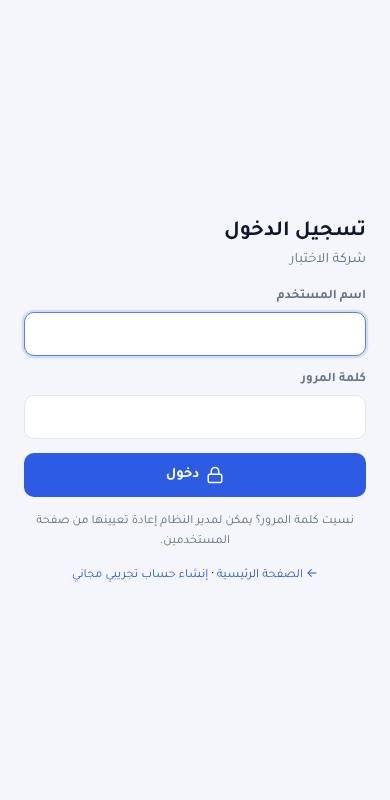
| تسجيل الدخول | للمستخدمين الحاليين (يطلب كود الشركة عند تعدد الشركات). |
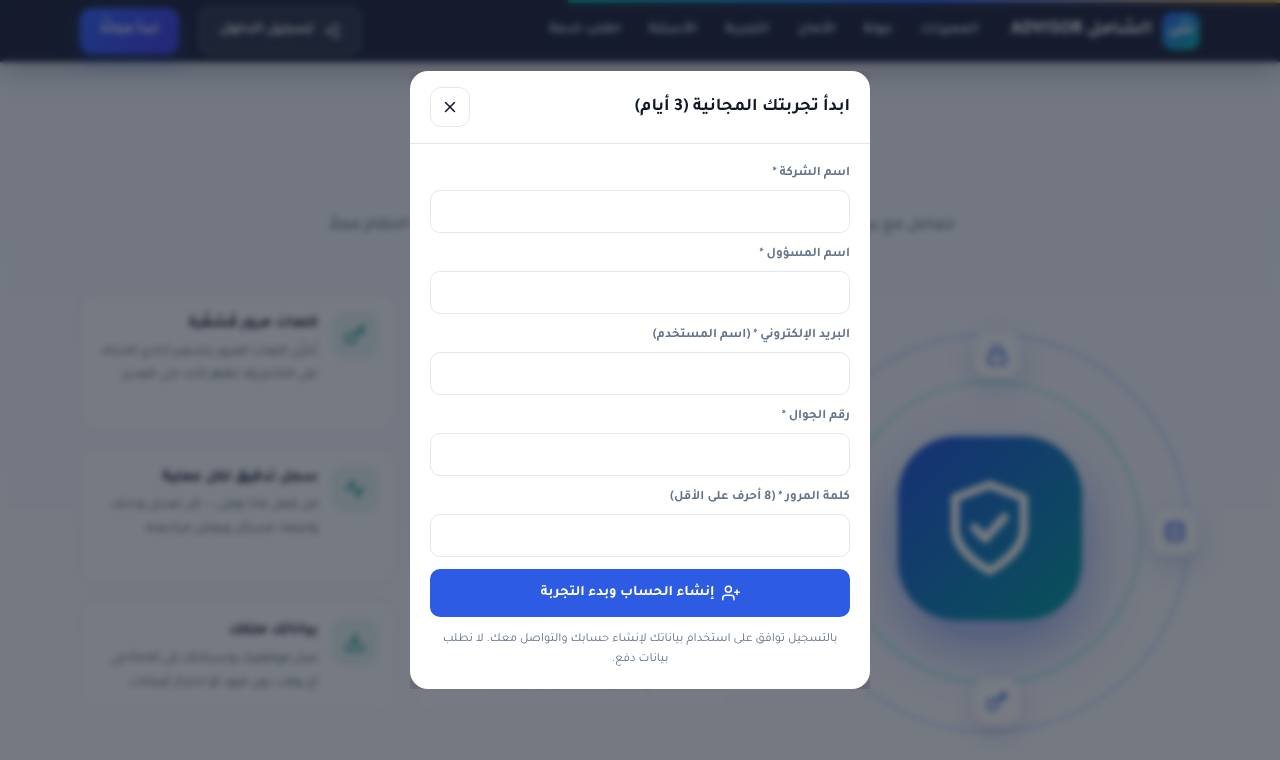
| ابدأ تجربتك المجانية | نافذة تسجيل: اسم الشركة والمسؤول والبريد والجوال وكلمة المرور؛ ينشئ شركة تجريبية ويدخلك مباشرة. |
| اطلب خدمة | نموذج (طلب خدمة / عرض توضيحي / عرض سعر / استفسار) يصل إلى لوحة المدير فوراً. |
| جولة في النظام | مشاهد متحركة تتبدل تلقائياً: الحضور بالموقع، الرواتب، الموافقات، المحاسبة. |
التسجيل التجريبي
- مدة التجربة المجانية 30 يوماً افتراضياً (يغيّرها مدير النظام)، بلا بطاقة ائتمان، وبعدها يُوقَف دخول الشركة حتى تُمدَّد أو تتحوّل لرخصة.
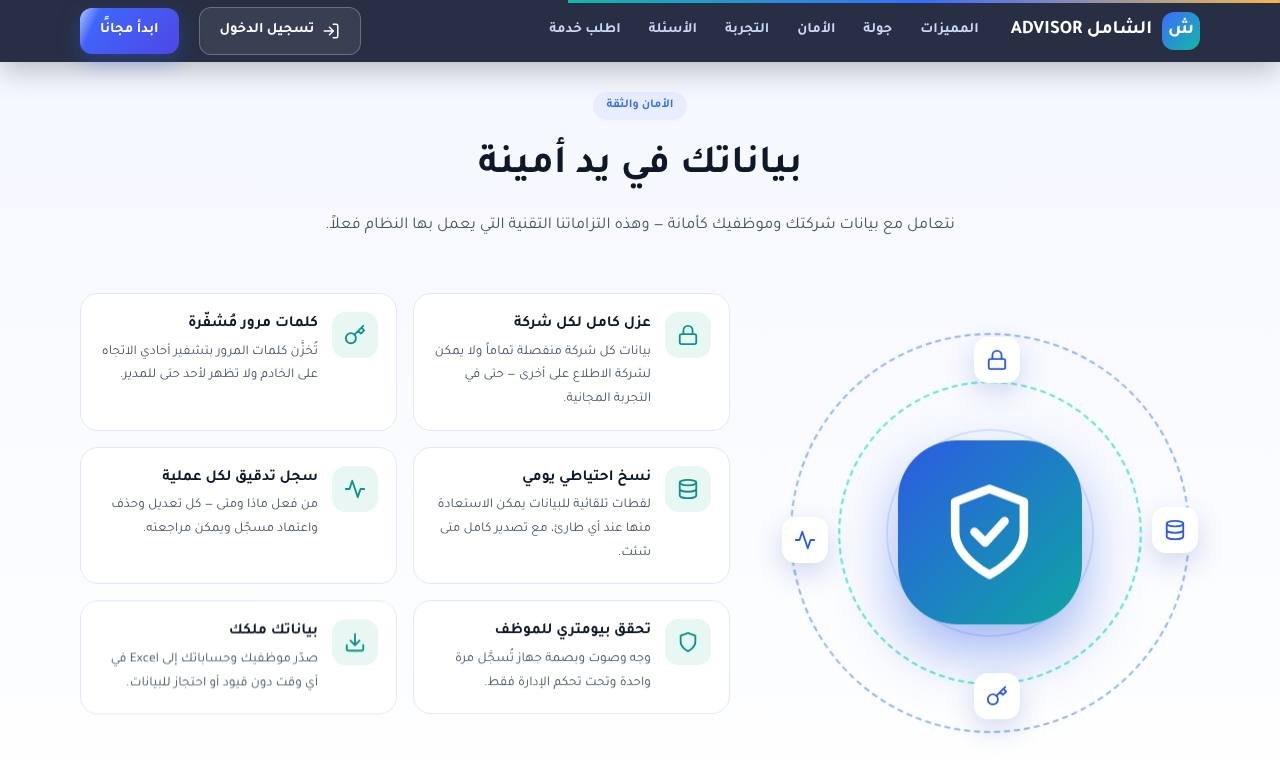
- بيانات الشركة التجريبية معزولة تماماً عن بقية الشركات، ولا يرى مستخدمها أي شركة أخرى.
التجارب والطلبات والاشتراكات
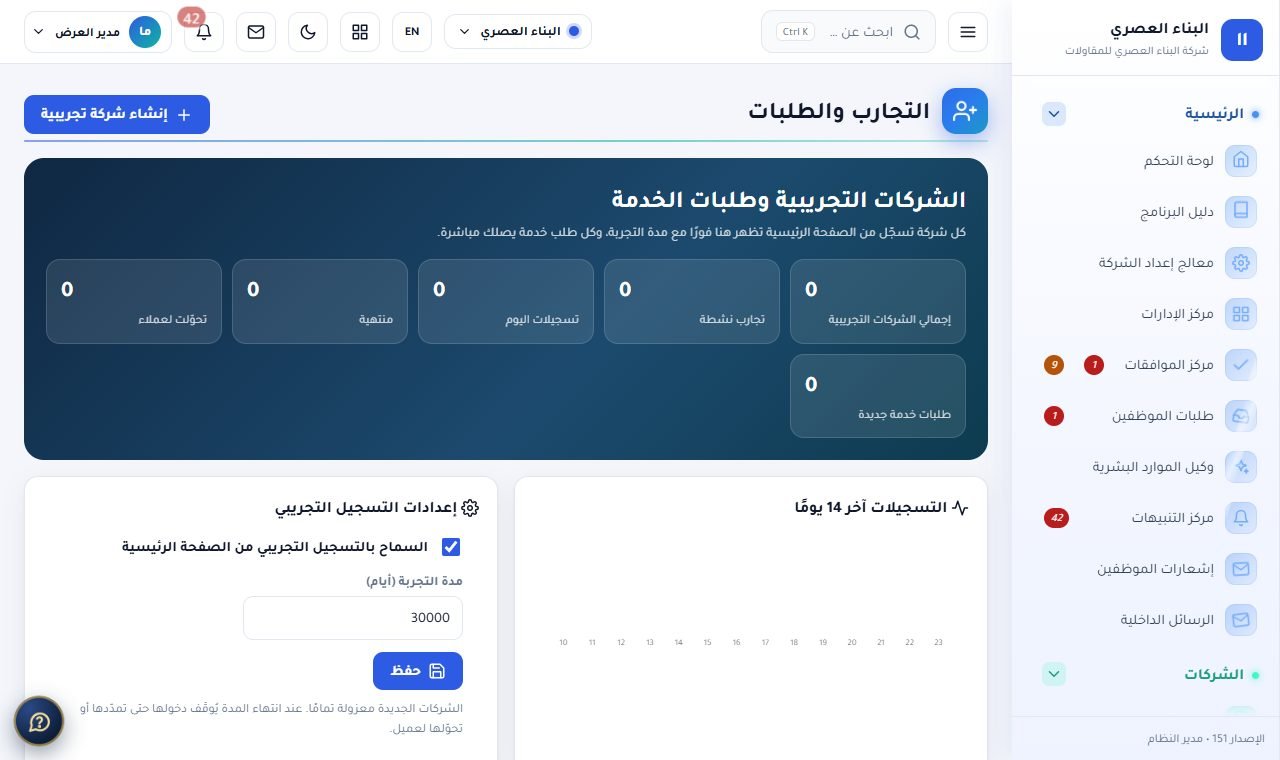
لوحة النظام ← التجارب والطلبات هي مركز تحكمك الكامل في العملاء الجدد: ترى كل شركة سجّلت، وكل طلب خدمة، وتتحكم في التجربة.
اللوحة
| الوظيفة / الزر | دورها |
|---|---|
| مؤشرات أعلى الصفحة | تجارب نشطة / منتهية / محوّلة لعملاء / طلبات جديدة. |
| إعدادات التسجيل التجريبي | تشغيل أو إيقاف التسجيل العام وتحديد عدد أيام التجربة. |
| + تمديد | يضيف أياماً لتجربة شركة بعينها. |
| تحويل لعميل | يرفع قيود التجربة حين يشترك العميل. |
| إيقاف / تفعيل | يمنع دخول الشركة أو يعيده. |
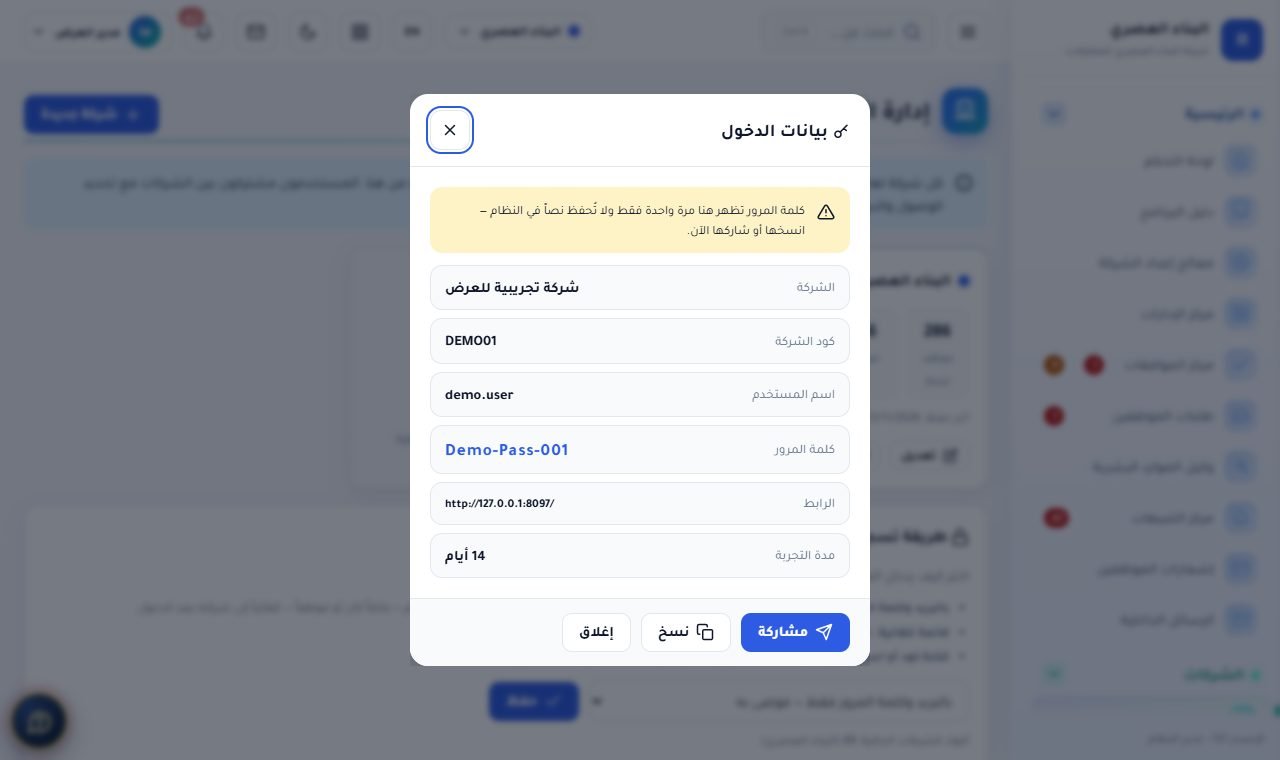
| بيانات الدخول | يُصدر كلمة مرور جديدة عشوائية لمسؤول الشركة ويعرضها لك مرة واحدة للنسخ أو المشاركة. |
| فاتورة | يضيف الشركة كعميل في شركتك الحالية ويفتح فاتورة مبيعات جاهزة (عميل وبند اشتراك) لتحدد السعر. |
| مشاركة | يرسل تفاصيل التجربة لصاحبها بواتساب أو تيليجرام أو البريد. |
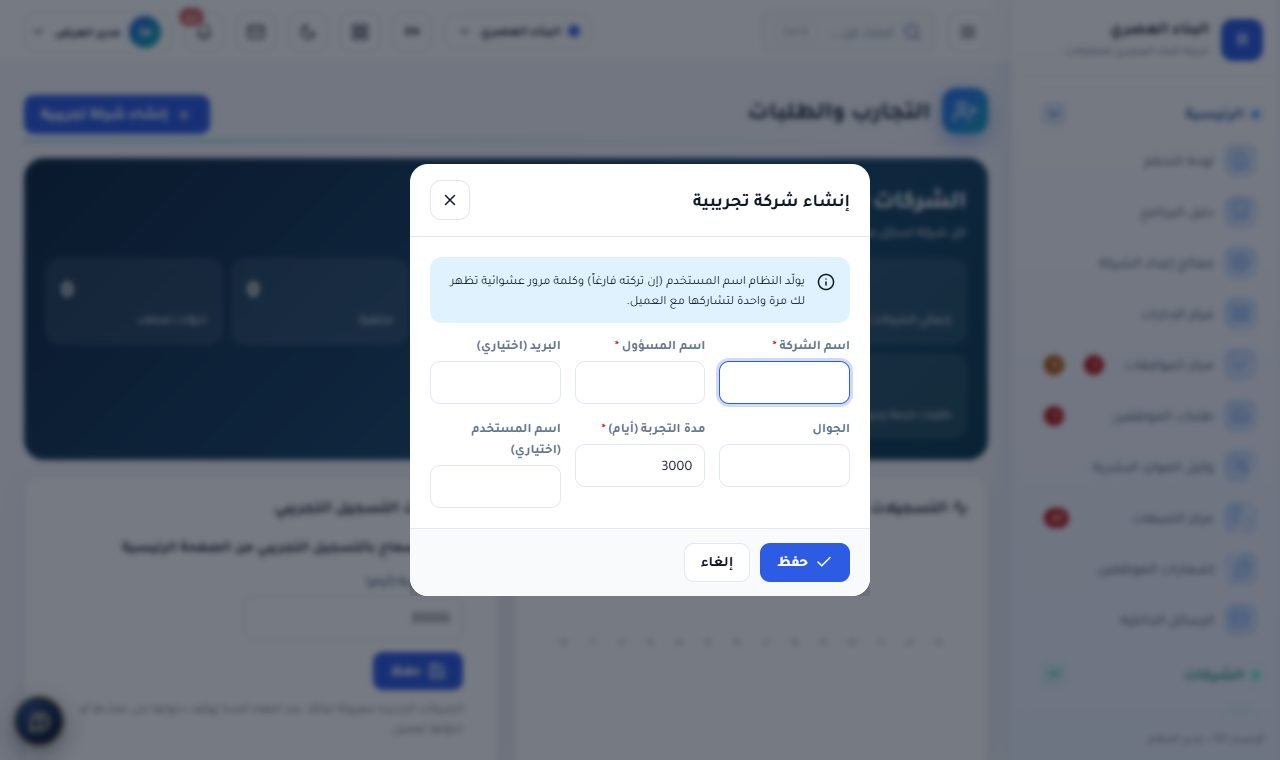
| إنشاء شركة تجريبية | تنشئ أنت شركة لعميل: يولّد النظام اسم المستخدم وكلمة المرور ويمنحك رسالة جاهزة للمشاركة. |
إصدار بيانات الدخول
- اضغط إنشاء شركة تجريبية (أو «إنشاء حساب تجريبي» بجوار أي طلب وارد) واملأ اسم الشركة والمسؤول.
- يظهر اسم المستخدم وكلمة المرور وكود الشركة والرابط. كلمة المرور تُعرض مرة واحدة ولا تُحفظ نصاً — انسخها أو شاركها فوراً.
الاشتراك والترخيص
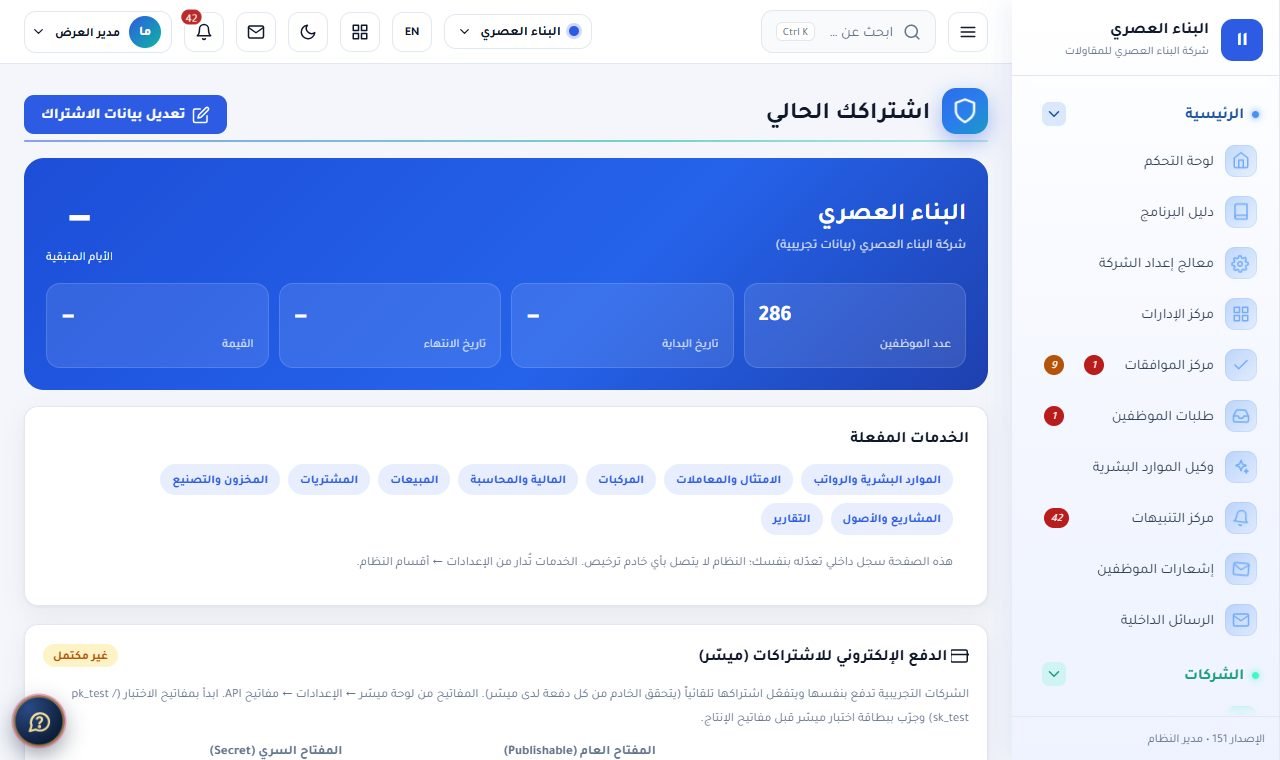
- تعرض حالة الاشتراك والمزايا المفعّلة، وتُدار منها ترقية الشركات التجريبية.
الموظفون والهيكل التنظيمي
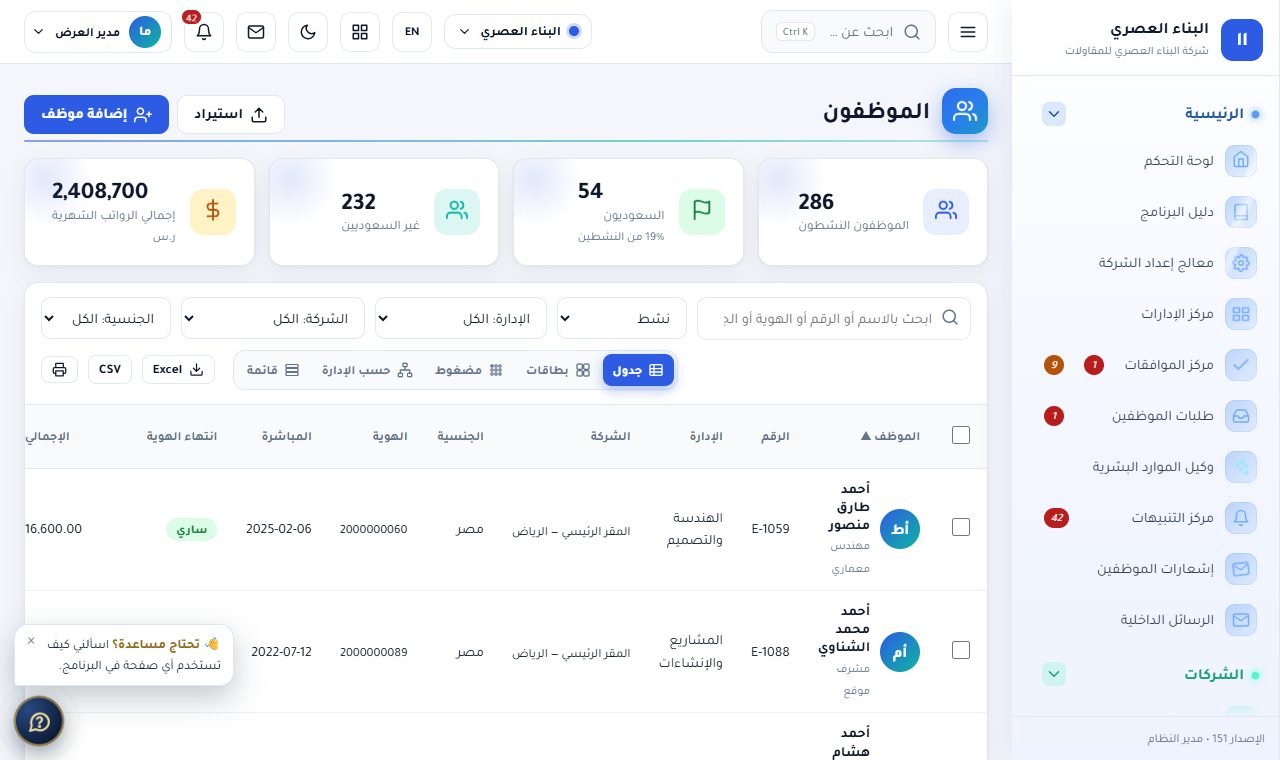
قاعدة بيانات الموظفين: بياناتهم الشخصية والوظيفية والمالية ومرفقاتهم ومستنداتهم.
قائمة الموظفين
| الوظيفة / الزر | دورها |
|---|---|
| موظف جديد | نموذج بيانات الموظف (الاسم، الهوية، الجنسية، القسم، الوظيفة، الراتب والبدلات، الحساب البنكي…). |
| استيراد | رفع موظفين من Excel/CSV؛ يتعرف على أعمدة Odoo وSAP أيضاً. |
| تصدير | تنزيل القائمة المفلترة إلى Excel. |
| فتح الملف | ملف الموظف: بياناته ومرفقاته وسجل حضوره وإجازاته ورواتبه وسلفه. |
الهيكل والإدارات
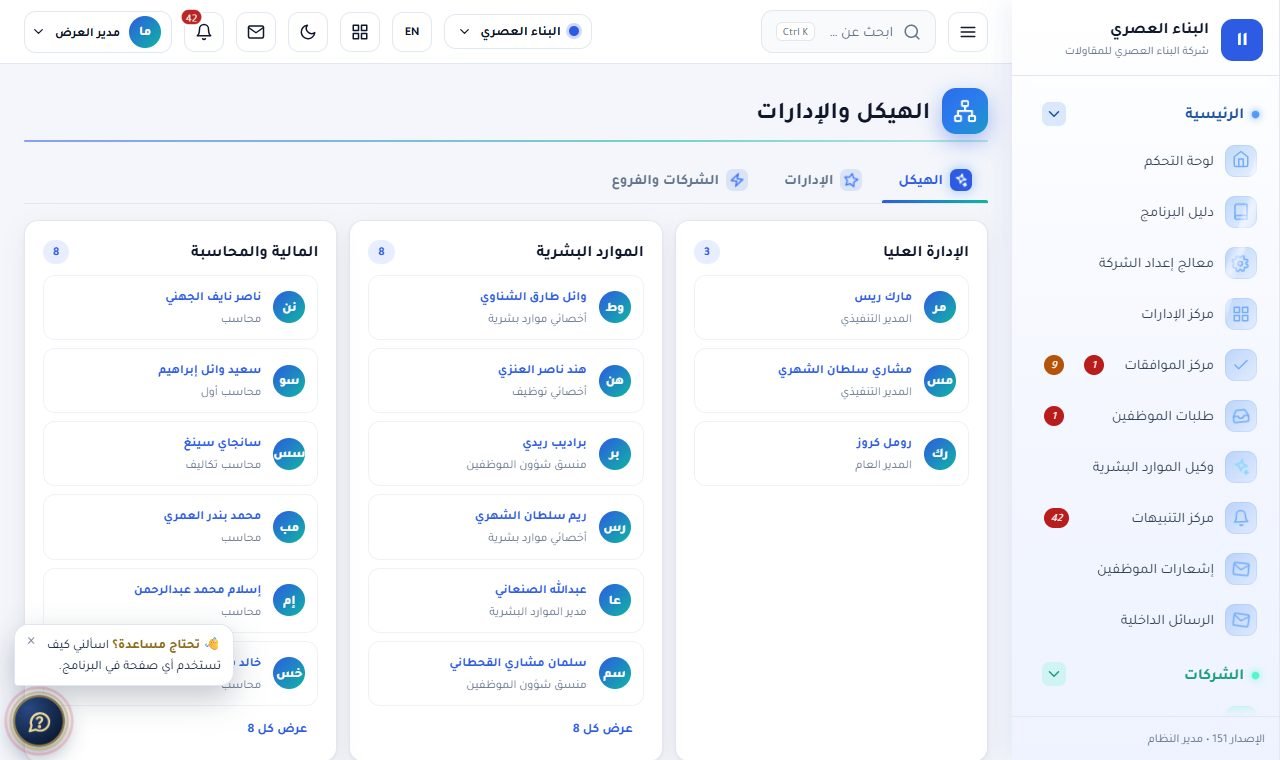
- يعرض الإدارات والفروع وتبعيتها، ويُستخدم في الفلاتر والتقارير وصلاحيات الاعتماد.
الخطابات والنماذج
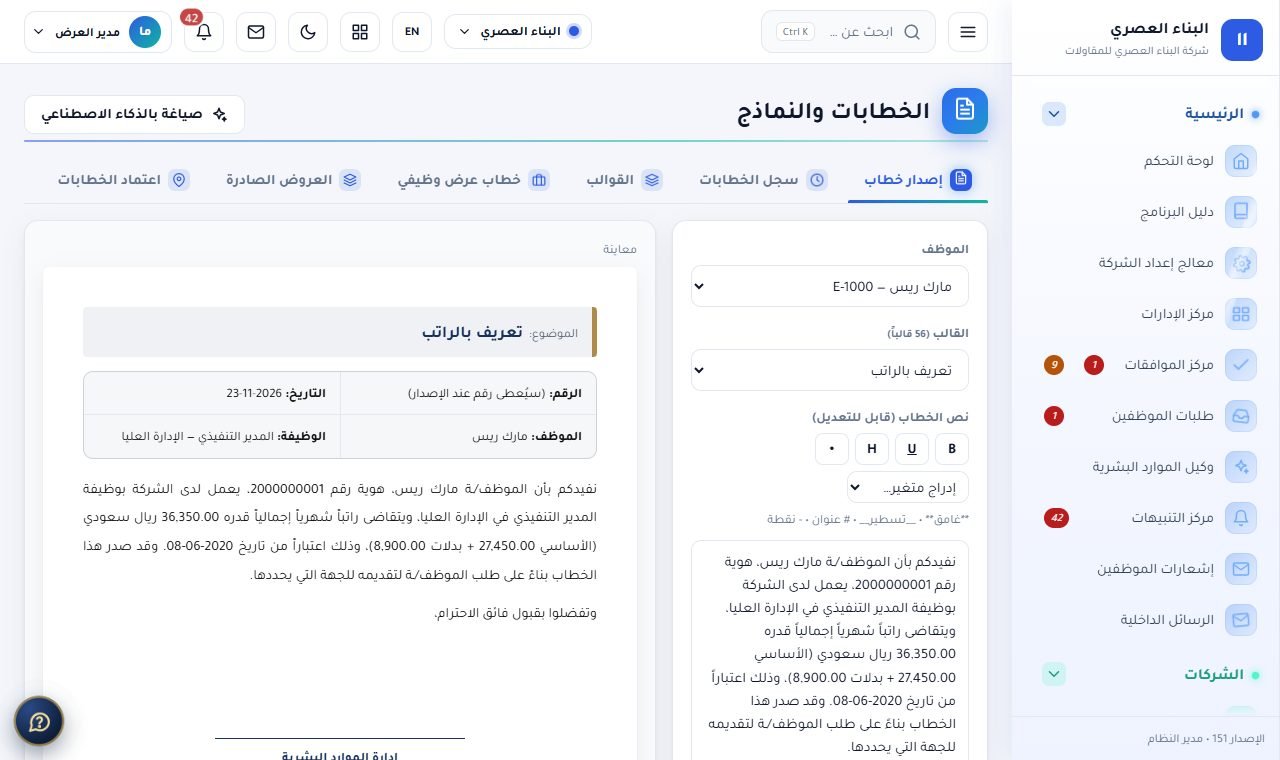
- إصدار خطابات جاهزة (تعريف بالراتب، إخلاء طرف…) بترويسة شركتك وختمها، مع طباعة وحفظ PDF ومشاركة.
الحضور والانصراف
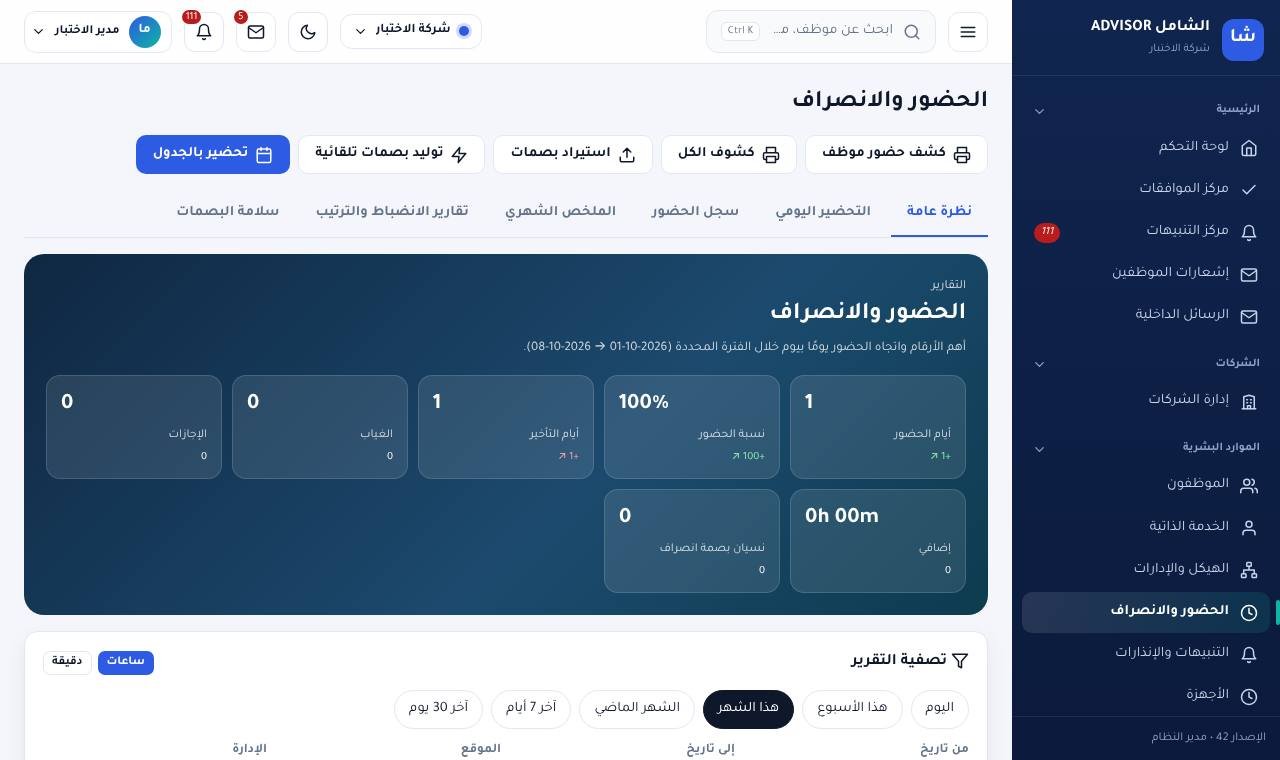
متابعة الحضور اليومي من الجوال والأجهزة، وقواعد التأخير، ولوحة تحليلية، وتبويب «سلامة البيانات» لاكتشاف الحالات الشاذة.
لوحة الحضور
| الوظيفة / الزر | دورها |
|---|---|
| اللوحة | مؤشرات اليوم والشهر ورسم بياني وفلاتر بالإدارة والفرع. |
| التحضير اليومي | تعديل أو إضافة حضور يدوي عند الحاجة مع صورة التحقق وصورة الوجه المسجلة للمقارنة. |
| سلامة البيانات | يرصد حضوراً مكرراً أو بلا انصراف أو من خارج الموقع. |
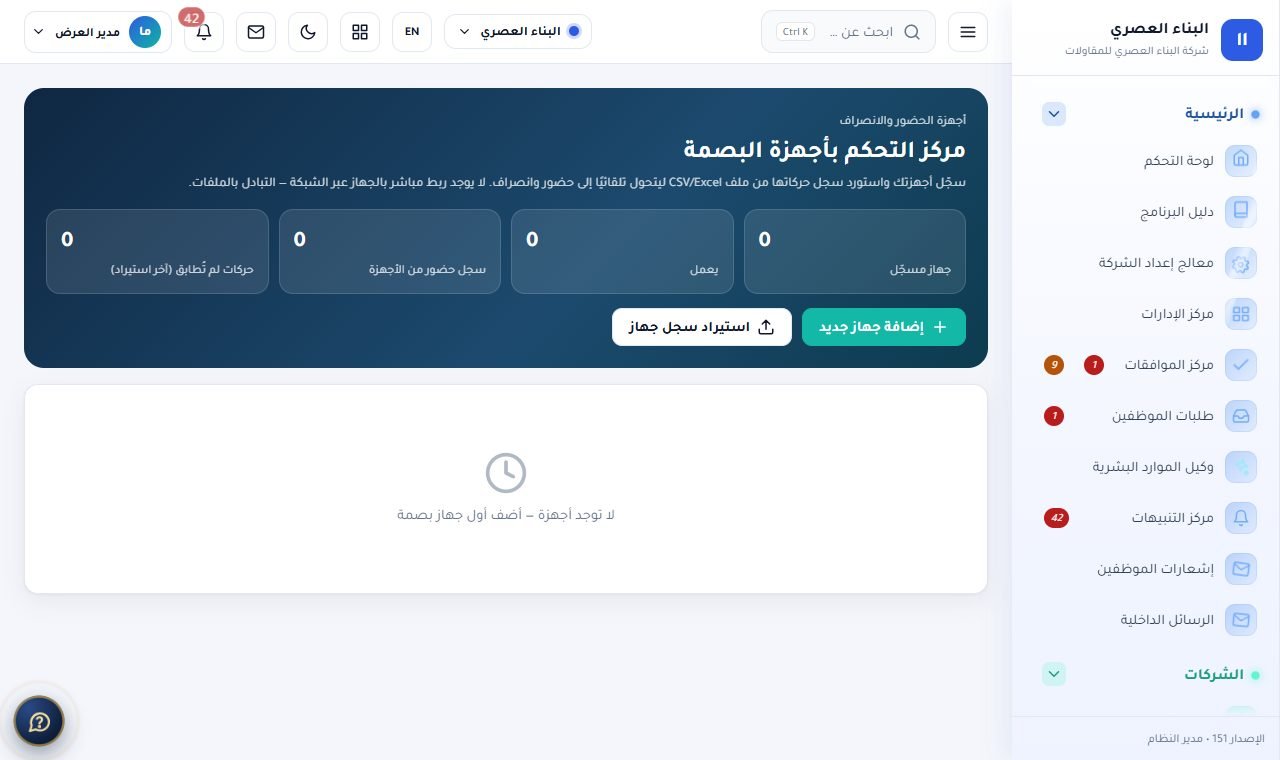
| الأجهزة | استيراد ملفات أجهزة البصمة (CSV/Excel) وربطها بالموظفين. |
الأجهزة
- سجّل أجهزتك واستورد حركاتها؛ تتعرف الأعمدة على «No» و«الرقم» و«الكود» تلقائياً.
إعدادات الدوام والمواقع
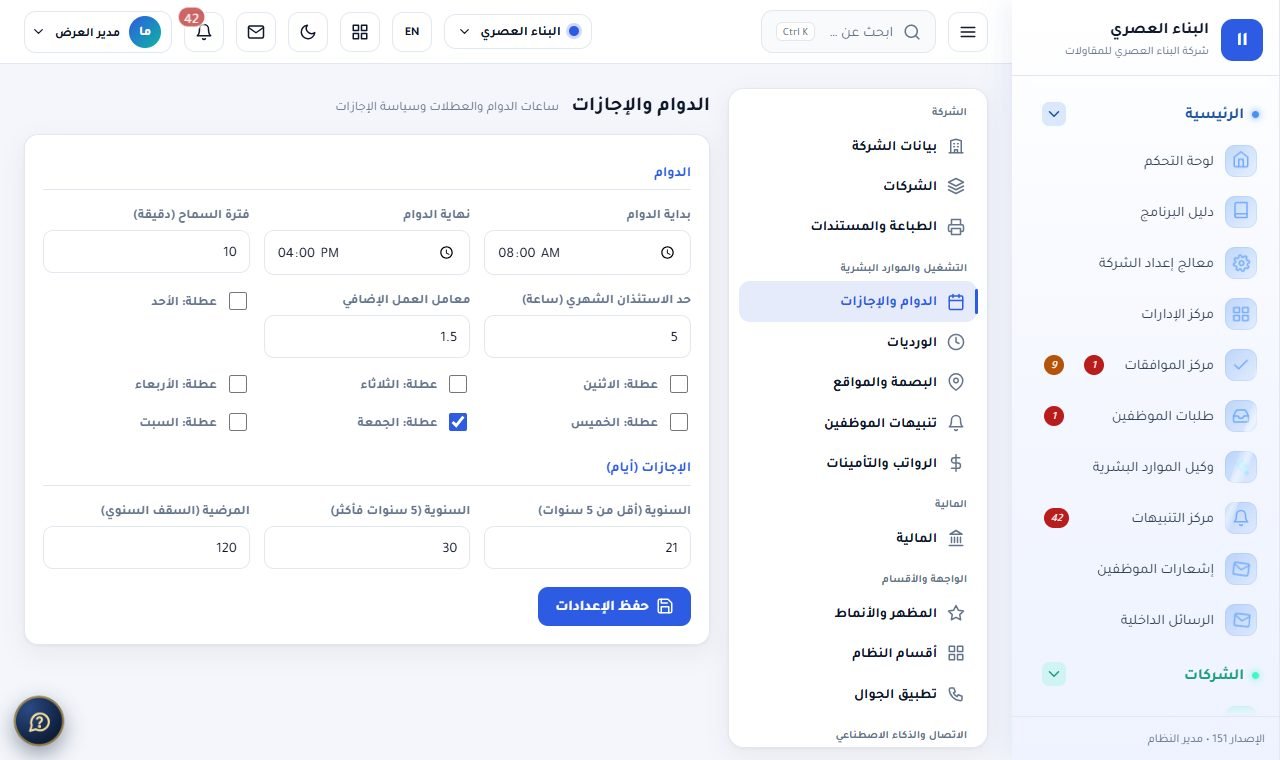
- الإعدادات ← الدوام والإجازات: ساعات العمل، أيام العطلة، فترة السماح، رصيد الإجازات.
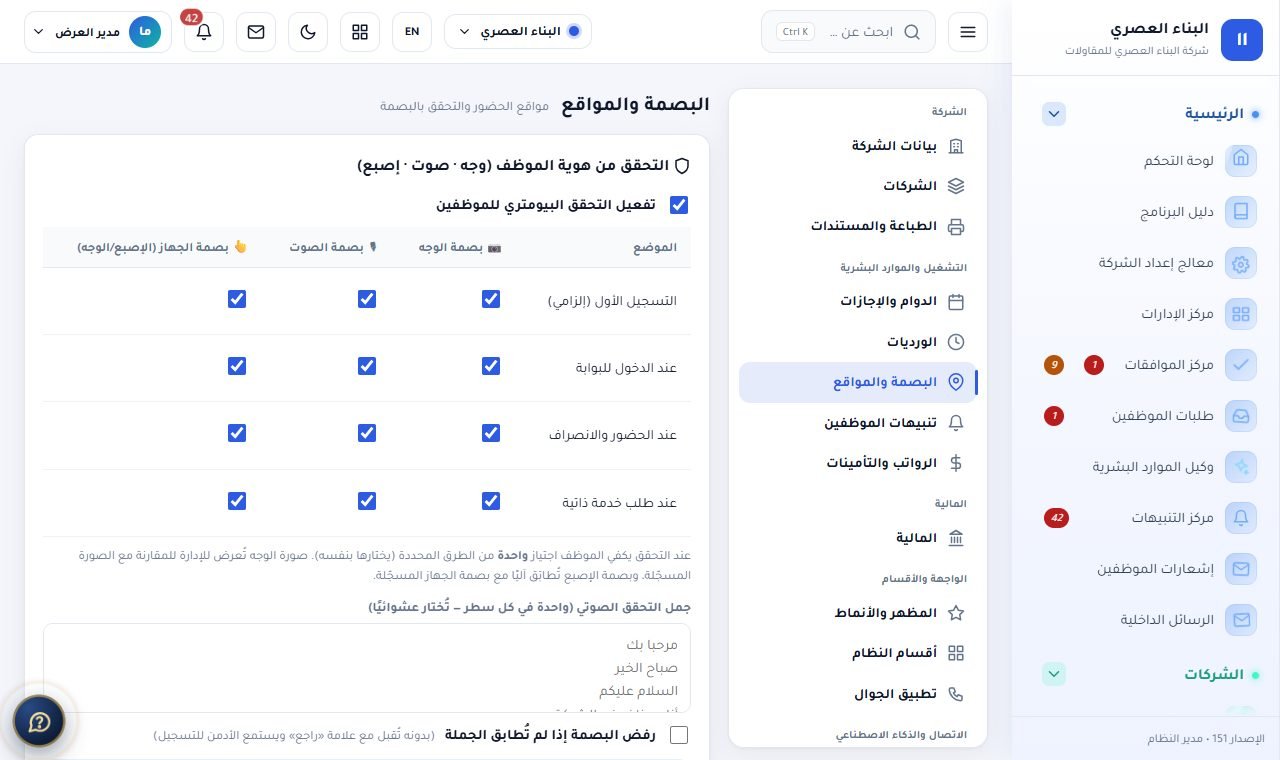
- الإعدادات ← البصمة والمواقع: حدّد مواقع العمل ونطاقها بالمتر لتقييد البصمة بالموقع، وفعّل الحضور والانصراف التلقائي عند دخول/مغادرة النطاق مع تنبيه للموظف والمدير.
الإجازات والاستئذان والموافقات
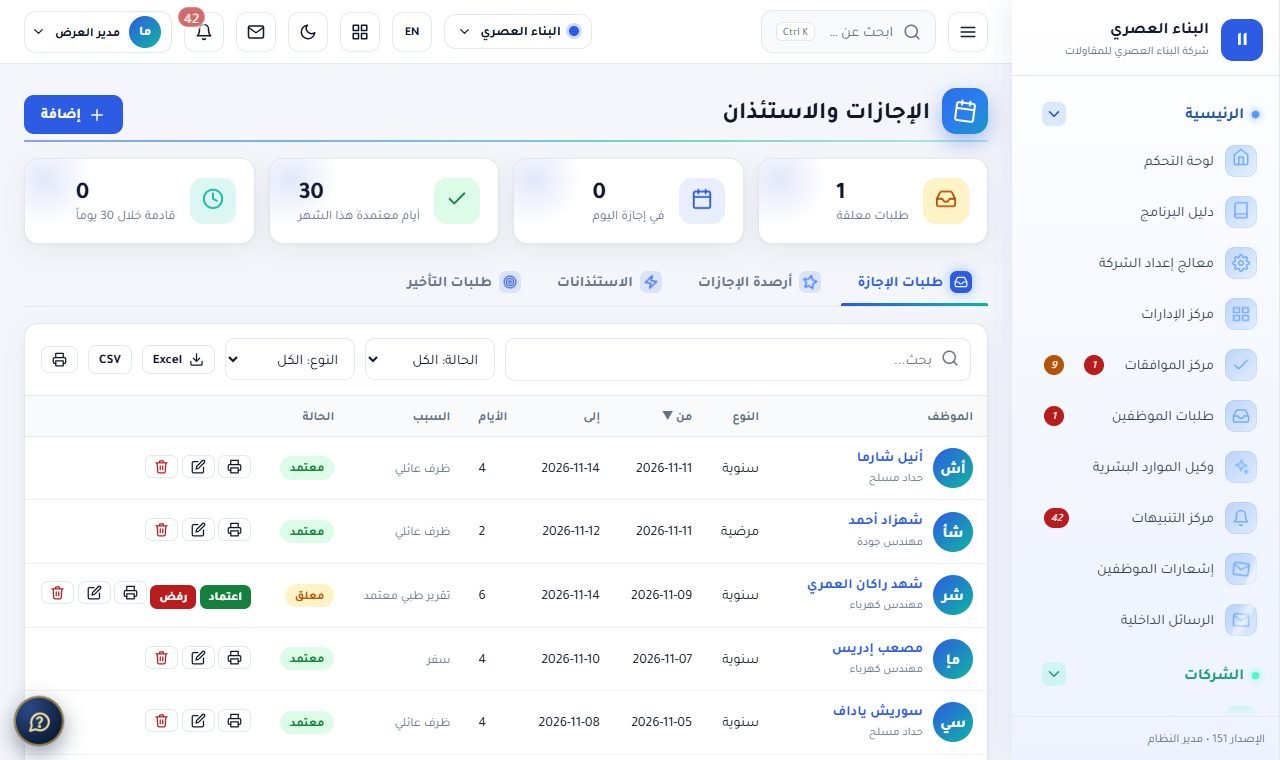
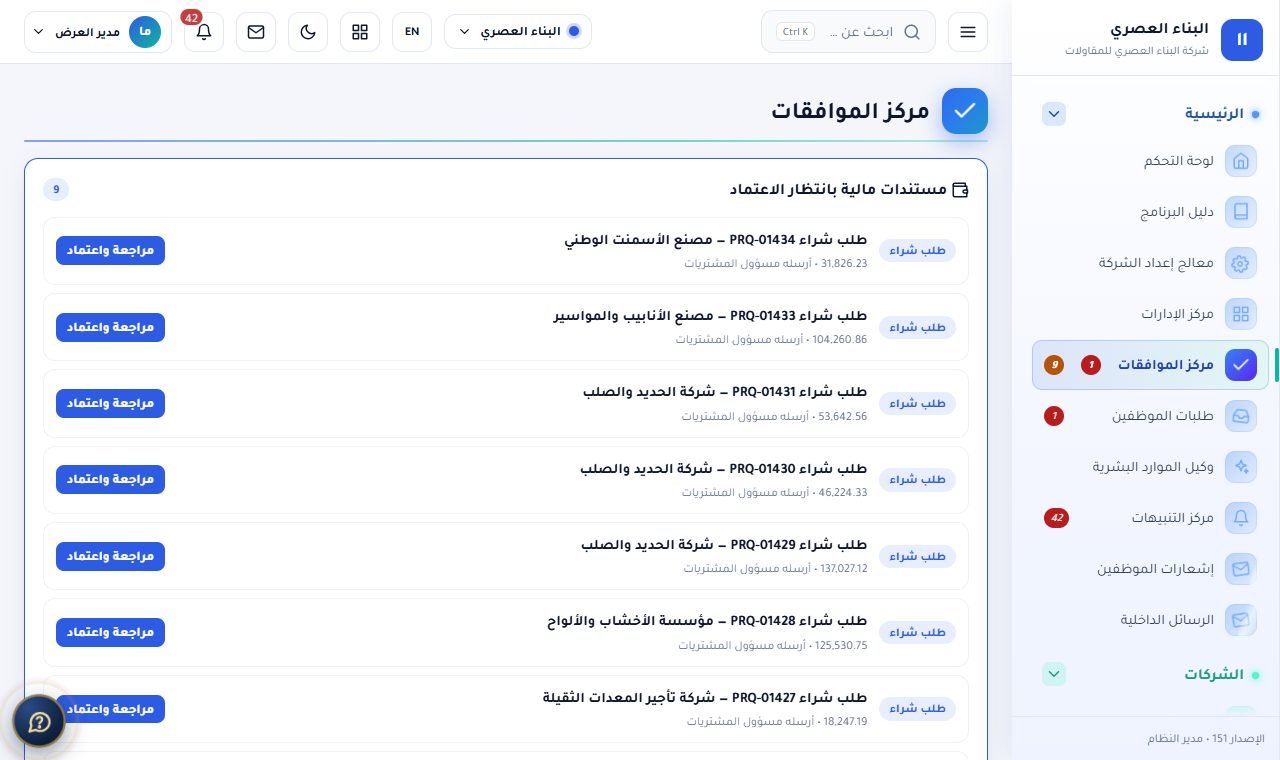
كل طلبات الموظفين تصل إلى مكان واحد للمراجعة والاعتماد، ويصل الإشعار للموظف بالنتيجة.
الصفحات
| الوظيفة / الزر | دورها |
|---|---|
| الإجازات والاستئذان | طلبات الإجازة بأنواعها والاستئذان والتأخير؛ يظهر الرصيد المتبقي. |
| مركز الموافقات | كل ما ينتظر اعتمادك (إجازات، سلف، مطالبات…) مع اعتماد/رفض بنقرة. |
| السلف والقروض | تسجيل السلفة وجدولة أقساطها وخصمها تلقائياً من الراتب. |
| المطالبات والانتدابات | مصروفات الموظفين ومهام العمل الخارجية. |
بوابة الموظف
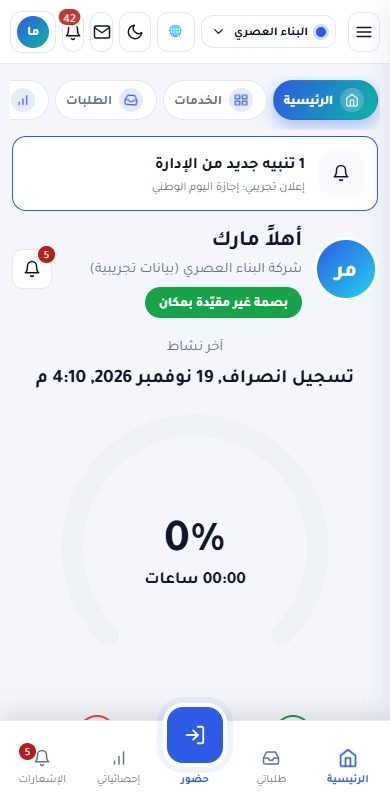
تطبيق ويب يعمل على الجوال (ويمكن تثبيته كتطبيق): الموظف يسجّل حضوره ويطلب خدماته ويرى حسابه دون الوصول لبيانات غيره.
الصفحات
| الوظيفة / الزر | دورها |
|---|---|
| الرئيسية | حالة اليوم، ساعات العمل، ومؤشر «داخل نطاق العمل». |
| زر الحضور | يتحوّل تلقائياً إلى «انصراف» بعد التسجيل والعكس، ويتحقق من الموقع والهوية. |
| الخدمات الذاتية | طلب إجازة أو استئذان أو مباشرة عمل أو سلفة، مع مرفقات. |
| التقويم وحسابي | سجل الحضور، الإجازات، الإشعارات والتنبيهات الموجهة له. |
الخدمات الذاتية
- تُرسل الطلبات للمدير فور تقديمها وتظهر حالتها (بانتظار / معتمد / مرفوض) للموظف.


إدارة تطبيق الموظفين والإعلانات
تحكّم بما يراه الموظف في التطبيق: إعلانات، نوافذ منبثقة، رسائل ترحيب، وإشعارات فورية.
المحتويات
| الوظيفة / الزر | دورها |
|---|---|
| الإعلانات والنوافذ | إعلان أو نافذة بصورة وفترة عرض، تصل كإشعار للجوال. |
| رسالة الترحيب والصيانة | نص ترحيبي، ووضع صيانة، وإلزام بتحديث التطبيق. |
| لغات التطبيق | العربية والإنجليزية والأردية والهندية والبنغالية والفلبينية — يختار الموظف لغته. |
بصمات الموظفين والتحقق من الهوية
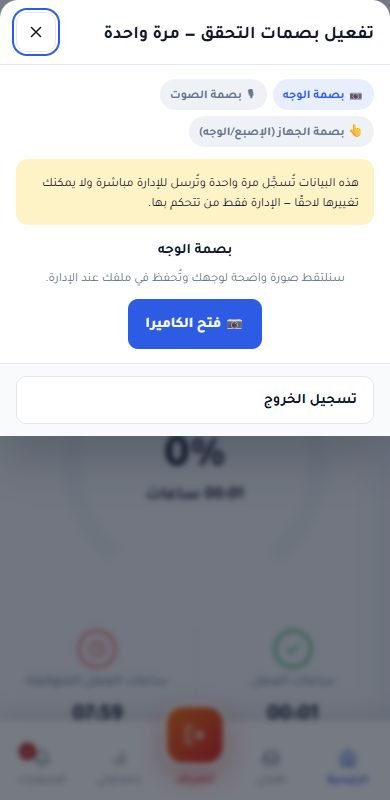
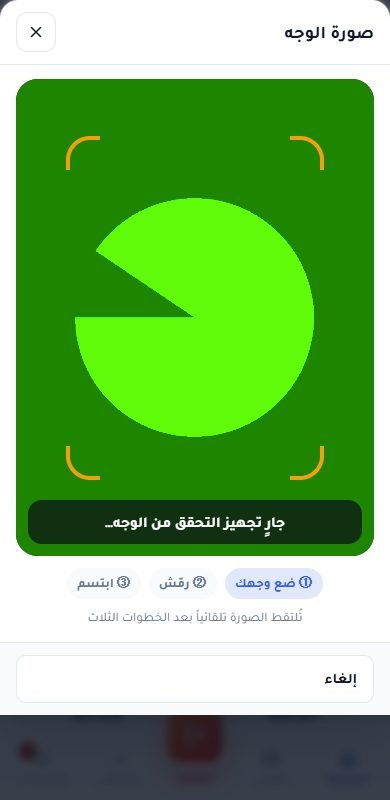
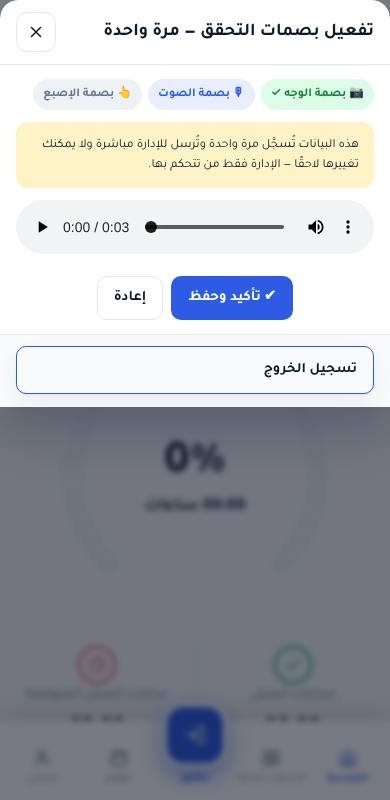
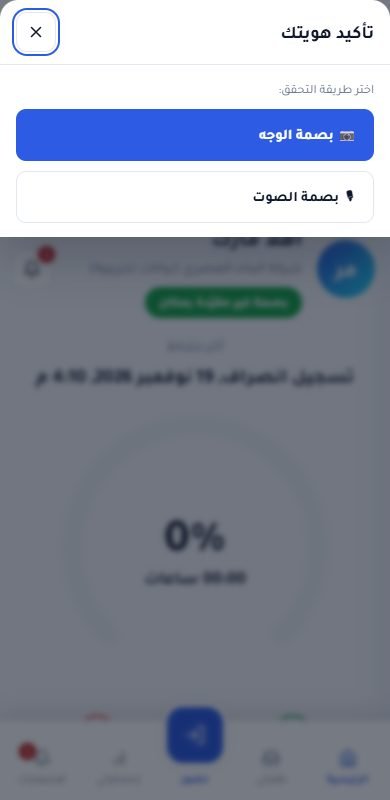
للتأكد أن من يستخدم التطبيق هو الموظف نفسه: يسجّل صورة وجهه وعينة صوته وبصمة جهازه مرة واحدة عند أول دخول، فتُحفظ عند المدير ولا يستطيع الموظف تغييرها.
من جهة الموظف
- عند أول دخول تظهر نافذة لا تُغلق حتى تكتمل الخطوات الثلاث: الوجه ثم الصوت (بقراءة جملة) ثم بصمة الجهاز.
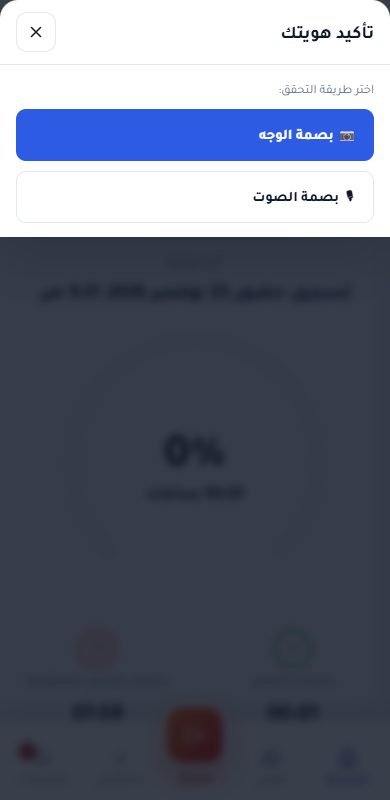
- بعدها يُطلب التحقق عند الدخول وعند تسجيل الحضور/الانصراف وعند طلب خدمة ذاتية؛ يكفي إحدى الطرق المسجلة.
التحقق أثناء العمل
- يُسجَّل في كل حركة حضور طريقة التحقق ونتيجته، وتظهر صورة التحقق للمدير للمقارنة بصورة التسجيل الأصلية.
من جهة المدير
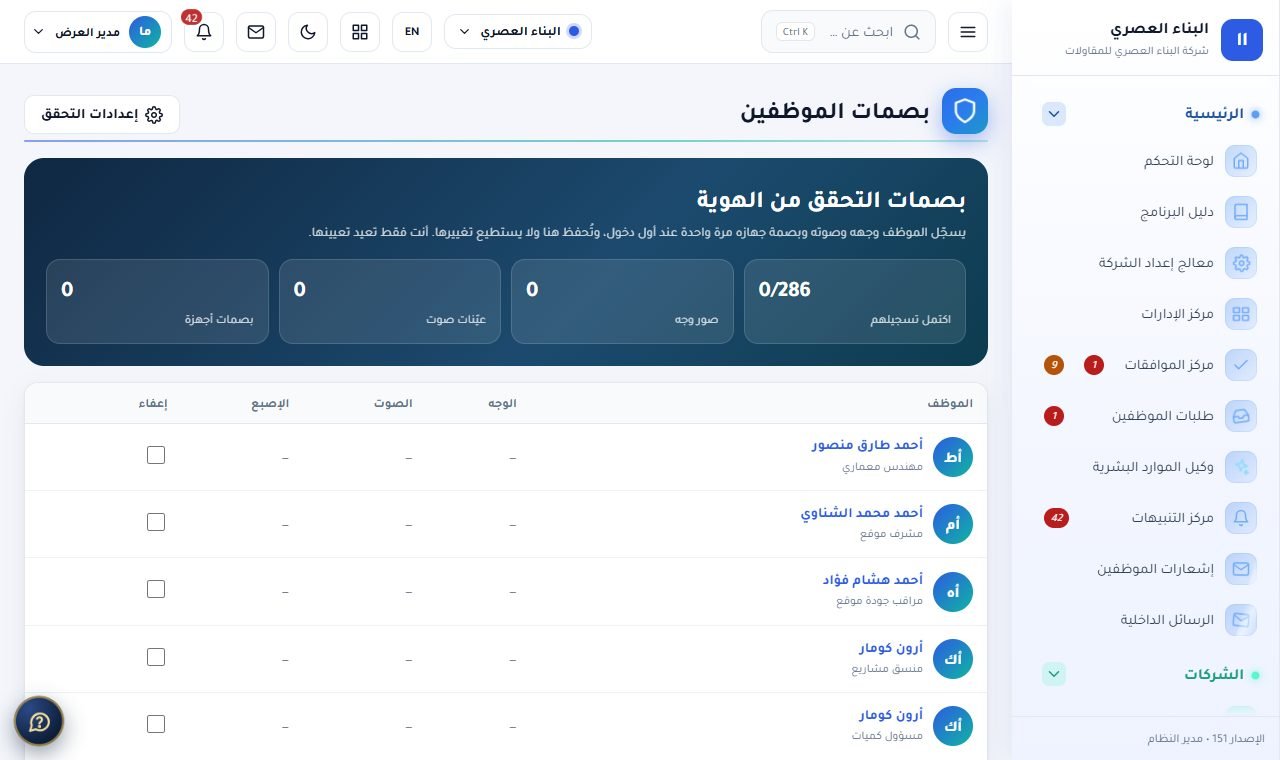
- تنبيه صريح: صورة الوجه تُعرض لك للمقارنة البصرية (لا مطابقة آلية)، والصوت يتحقق من الجملة المنطوقة (لا تعرّف على صاحب الصوت)، وبصمة الإصبع تعتمد على بصمة الجهاز وتحتاج اتصال https واسم نطاق.
| الوظيفة / الزر | دورها |
|---|---|
| بصمات الموظفين | من سجّل ومن لم يسجّل، مع الصور وتشغيل الصوت. |
| إعفاء | يستثني موظفاً من التحقق (مثلاً جهازه لا يدعم الكاميرا). |
| إعادة تعيين | يحذف بصمة موظف ليُعاد تسجيلها عند دخوله التالي. |
| المصفوفة | تحدد أي طريقة تُطلب في: التسجيل الأول، الدخول، الحضور، الخدمات الذاتية. |
الرواتب والتأمينات
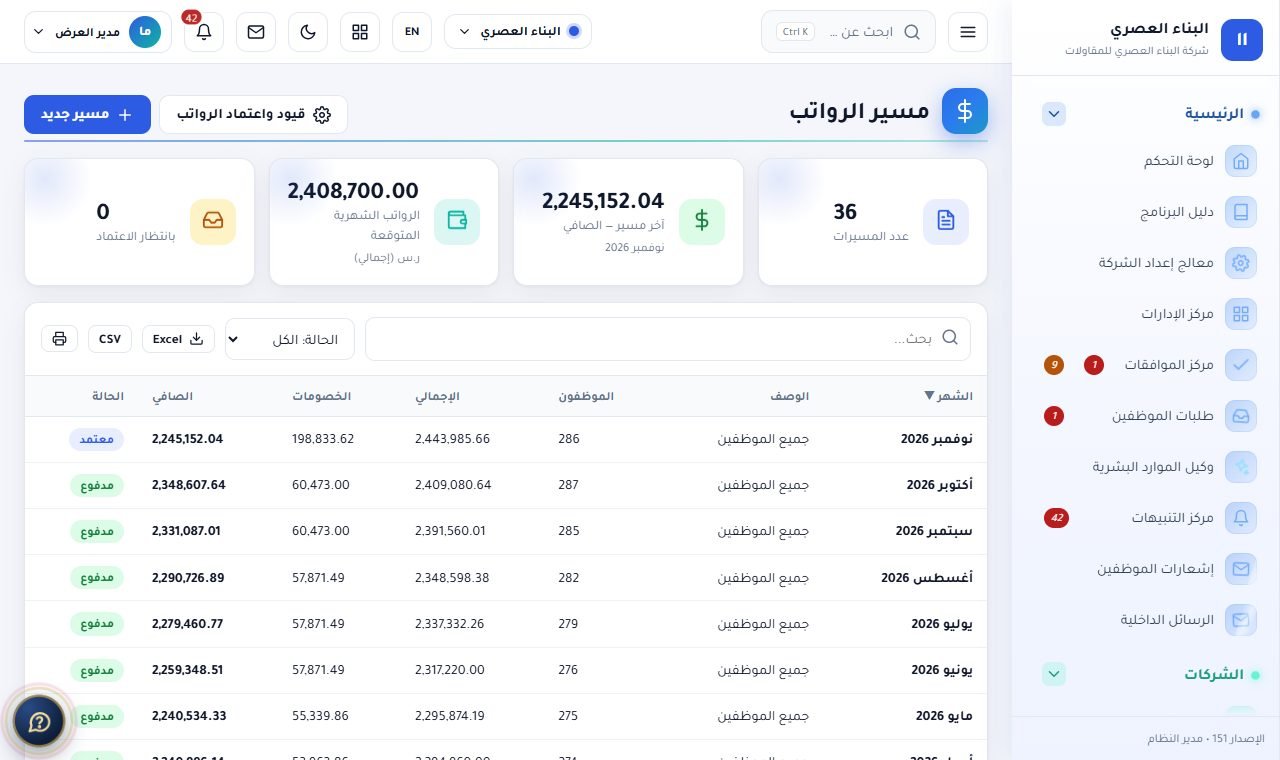
مسير الرواتب الشهري يُحتسب من الحضور مباشرة (تأخير، غياب، إضافي، سلف، تأمينات، جزاءات)، ويمر بسلسلة اعتماد، ويُولّد قيوده المحاسبية لكل موظف على حسابه تلقائياً.
مسير الرواتب
| الوظيفة / الزر | دورها |
|---|---|
| إنشاء مسير | اختر الشهر والشركة/الإدارة (أو موظفين بعينهم) فيحسب النظام الاستحقاقات والخصومات. |
| قسيمة الراتب | قوالب متعددة للطباعة أو المشاركة. |
| قيد الرواتب / ملف التحويل | قيد محاسبي جاهز وملف تحويل للبنك (WPS/مُدد). |
| التأمينات والمخالفات | احتساب التأمينات الاجتماعية وتسجيل مخالفات الموظفين. |
| نهاية الخدمة | حساب مستحقات نهاية الخدمة. |
دورة المسير والقيود
- إنشاء مسير: اختر الشهر (والشركة/الإدارة إن أردت) فتُحتسب الاستحقاقات والخصومات من الحضور والإجازات والسلف.
- إرسال للمراجعة ثم الاعتماد: إن فُعّلت سلسلة الاعتماد يمر المسير على مراحلها (الموارد البشرية ← المدير المالي ← يعتمد)، وتُتخطّى تلقائياً أي مرحلة لا يوجد في الشركة من يحمل دورها.
- عند الاعتماد النهائي يُسجَّل قيد الاستحقاق: مدين المصروفات حسب البند ومركز التكلفة — دائن «رواتب مستحقة 2110» لكل موظف على حسابه، و«سلف الموظفين 1150» لكل موظف، و«التأمينات المستحقة 2120».
- تأكيد الصرف: اختر البنك أو الصندوق فيُسجَّل قيد الصرف (مدين 2110 لكل موظف). كل ذلك يظهر في كشف حساب الموظف في «أرصدة الأطراف».
- ملف حماية الأجور (WPS) وملف البنك يُصدَّران مع فحص الآيبان ورقم الهوية/الإقامة، وتصل القسائم لتطبيق الموظف مع تأكيد الاستلام.
- إعادة فتح المسير تلغي قيوده وأقساط السلف المسجّلة ليُعاد احتسابه.
الموظفون: الحالات والبحث والمخصصات والتأمينات
حالة الموظف تتحكم في رواتبه وطلباته ودخوله للتطبيق، ومعها بحث شامل في الموظفين، ومخصص الإجازات، وربط التأمينات الاجتماعية، وتعديل الخطابات.
حالات الموظف
| الوظيفة / الزر | دورها |
|---|---|
| نشط (على رأس العمل) | يدخل الرواتب والحضور، ويقدّم الطلبات، ويستخدم تطبيق الموظف. |
| تحت الإجراء | إيقاف مؤقت أو إنهاء جارٍ: يخرج من مسير الرواتب، لا تُسجَّل له معاملات جديدة، ويُمنع من دخول التطبيق والبوابة. |
| تم إنهاء الخدمة | يخرج من الرواتب والطلبات والحضور ويُمنع من الدخول؛ بياناته وكشوفه تبقى للموارد البشرية. تُعيَّن تلقائياً عند اعتماد نهاية الخدمة. |
البحث في الموظفين والخانات الإضافية
- صفحة الموظفين فيها خيارات بحث بكل الخانات: الفرع، رقم الموظف/الاسم، نوع الوظيفة، المسمى، الحالة، الجنسية، الإدارة، الهوية، الجواز، رقم الحدود، الموقع/المشروع، الكفيل، المنشأة، المستوى، الدرجة، نوع التعاقد، حماية الأجور، الرقم العام.
- الخانات الإضافية (الجواز، الحدود، الكفيل، المنشأة، المستوى، حماية الأجور، الرقم العام، الموقع، نوع الوظيفة) في بطاقة الموظف.
مخصص الإجازات وحاسبة الإجازة
- الموارد البشرية ← مخصص الإجازات: لكل موظف المستحق والمأخوذ والرصيد والأجر اليومي وقيمة الرصيد حتى التاريخ الذي تختاره.
- اختر أساس الأجر (الأساسي، الأساسي + السكن، الإجمالي) وأيام القسمة (30/26/22).
- تسجيل قيد التسوية يقارن المطلوب بالمسجّل ويقيّد الفرق: مدين 6026 مصروف مخصص الإجازات / دائن 2136 مخصص الإجازات المستحقة.
- حاسبة الإجازة: موظف + تاريخ ← أيام الرصيد وقيمتها.
ربط التأمينات الاجتماعية (API)
- في بوابة التأمينات أعمال: خدمات المنشأة ← الوصول عبر API ← إنشاء الوصول، وانسخ Client ID وClient Secret ومفتاح DPoP، ومفتاح x-apikey من وثيقة «كيف تعمل».
- في أدفايزر: الإعدادات ← الربط عبر API ← التأمينات ← ضبط: البيئة، رقم اشتراك المنشأة، والبيانات السابقة، ثم «اختبار الاتصال». تُحفظ مشفّرة ولا تعود للمتصفح.
- لأكثر من منشأة: «إضافة منشأة» برقم اشتراكها، ويُربط كل موظف بمنشأته تلقائياً عند أول جلب.
- صفحة مطابقة التأمينات: جلب منتجات التأمينات ونسب الاستقطاع لكل موظف ومقارنتها بإعداداته واقتراح التصحيح.
- تفعيل الوصول للبيئة الفعلية يتم من جهة التأمينات؛ إن ظهر «الوصول غير مصرح به» فتواصل مع دعمها الفني.
الخطابات
- زر تعديل في سجل الخطابات والعروض الصادرة والاعتماد ونافذة الطباعة: يعدّل النص أو تصميم العرض الوظيفي أو حقول النموذج الإداري، ويبقى رقم الخطاب.
- الخطاب المعتمد يعدّله صاحب صلاحية الاعتماد فقط، ويعود بعد الحفظ لمسار الاعتماد من البداية.
المالية والمحاسبة
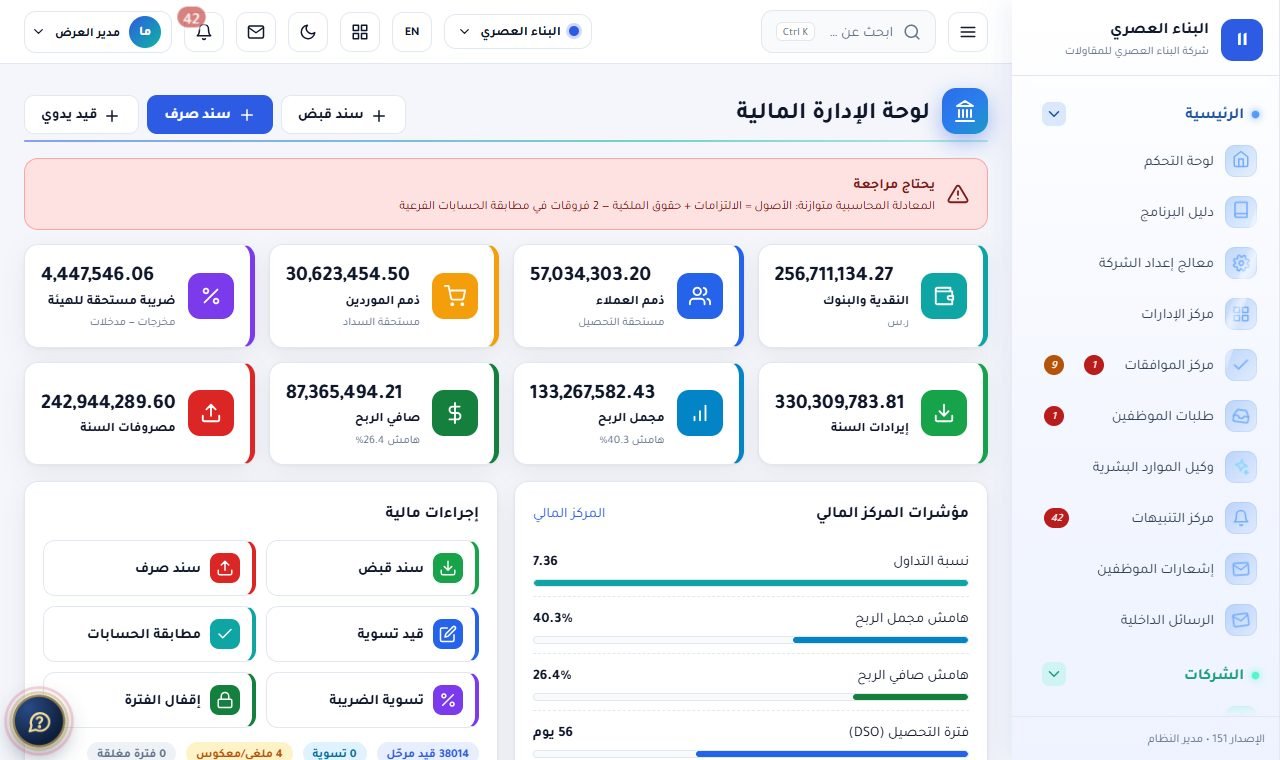
دليل حسابات هرمي، قيود يومية، سندات، كشوف حساب، وتقارير مالية.
دليل الحسابات (الرئيسية والفرعية)
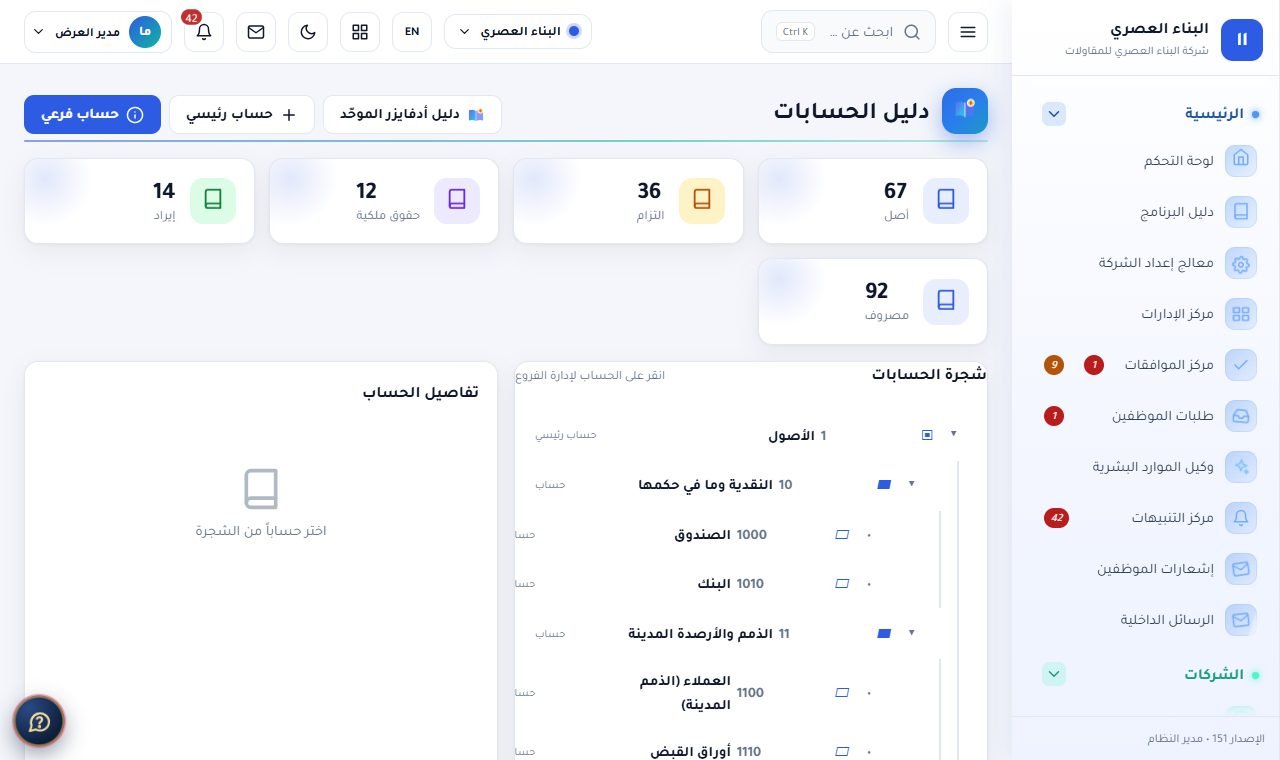
- الشجرة تبدأ بخمس مجموعات رئيسية (أصول، التزامات، حقوق ملكية، إيرادات، مصروفات). اضغط السهم لفتح الفروع.
- حساب رئيسي: يضيف حساباً تحت مجموعة. حساب فرعي (أو «إضافة فرعي» من تفاصيل الحساب): يضيف حساباً تحت حساب أب.
- اضغط أي حساب لترى نوعه وطبيعته ورصيده وحساباته التابعة؛ الحساب «ترحيلي» تُسجَّل عليه القيود أو «تجميعي» يجمع فروعه.
القيود والتقارير
| الوظيفة / الزر | دورها |
|---|---|
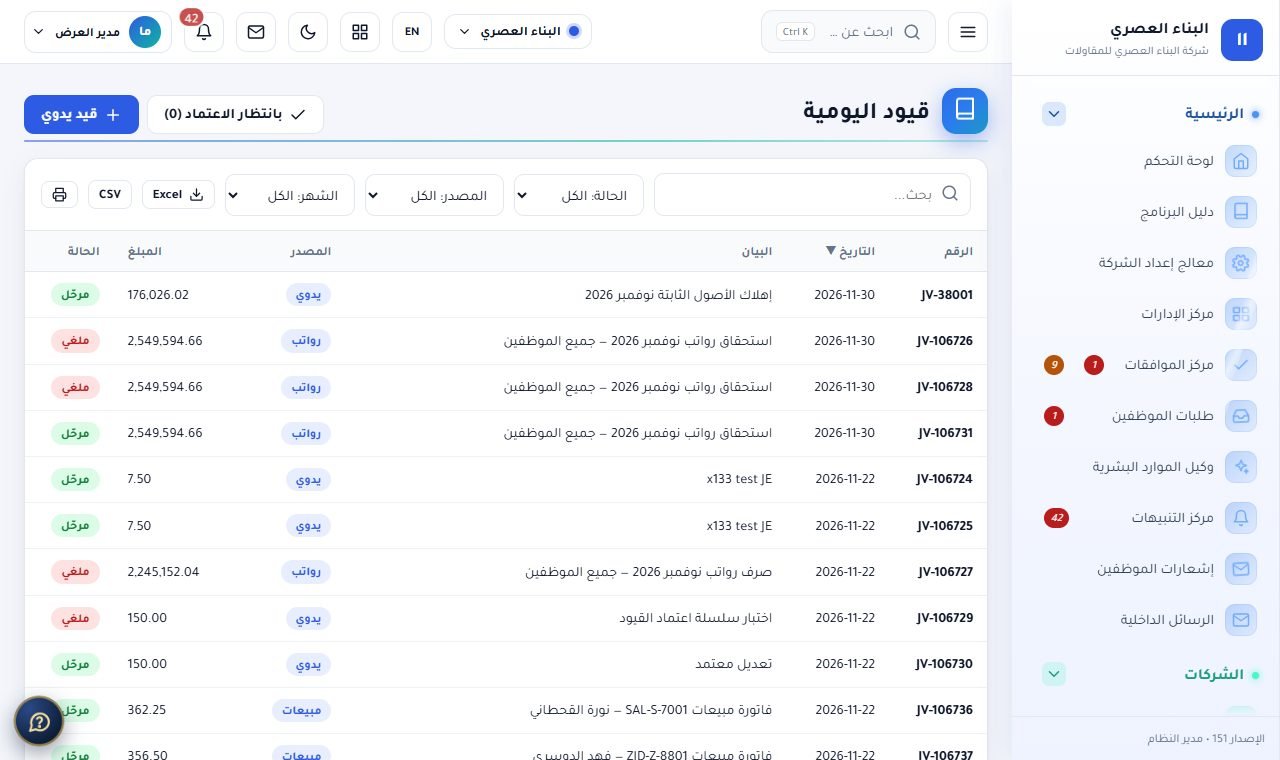
| قيود اليومية | تسجيل القيود المزدوجة وترحيلها وعكسها. |
| سندات القبض والصرف | حركة النقدية والبنوك. |
| كشف الحساب (الأستاذ) | حركات أي حساب وأرصدته. |
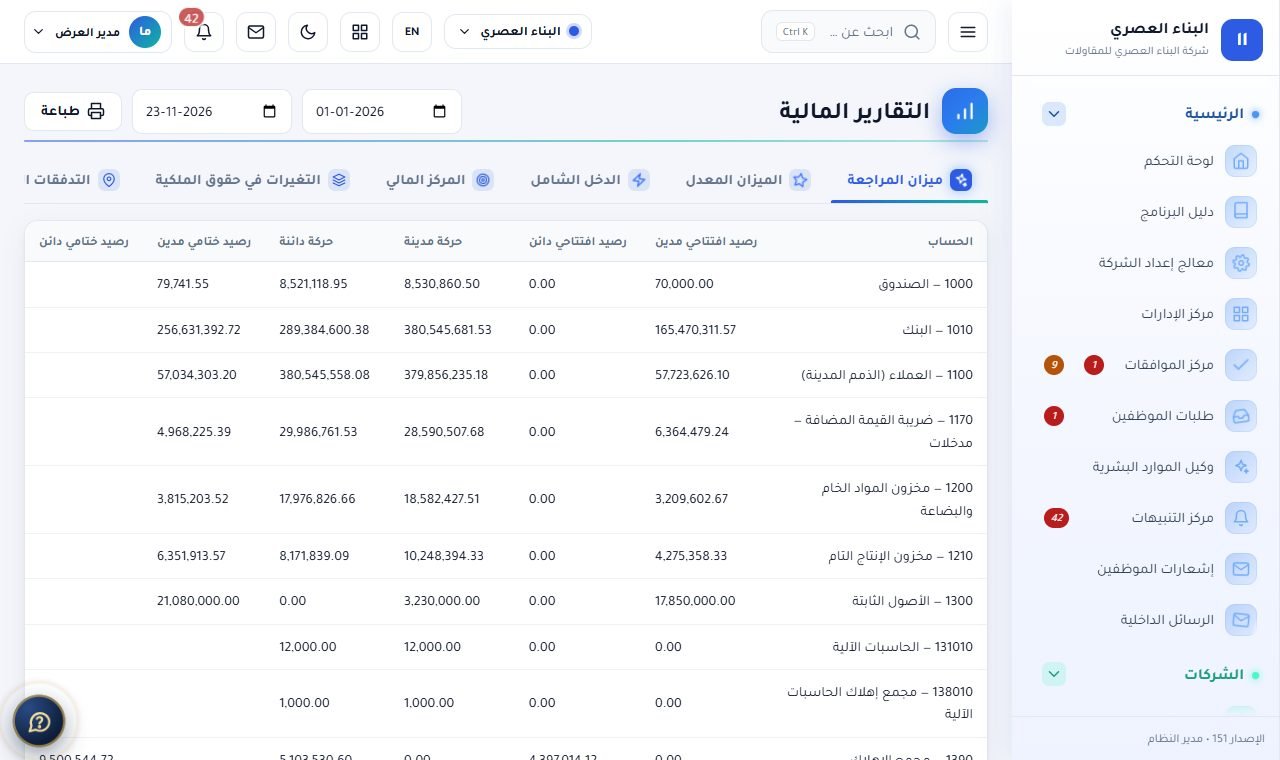
| التقارير المالية | ميزان المراجعة وقائمة الدخل والمركز المالي. |
| الدورة المحاسبية | خطوات الإقفال الشهري والسنوي. |
| القوائم المالية (حسب الخريطة) | المركز المالي والدخل والتدفقات النقدية وحقوق الملكية مبنية على ربط كل حساب ببنده — انظر فصل «القوائم المالية». |
| طلبات الاعتماد المالية | القيود اليدوية التي تنتظر الاعتماد عند تفعيل سلسلة القيود. |
الإعدادات المالية والبنوك والسنوات
مركز واحد لتهيئة المالية: البنوك والصناديق، السنوات والفترات، أنواع الضريبة، مراكز التكلفة، وسياسات الترحيل — مع مؤشر جاهزية.
المحتويات
| الوظيفة / الزر | دورها |
|---|---|
| الحسابات البنكية والصناديق | إضافة بنك أو صندوق يُنشئ حسابه في الأستاذ تلقائياً ويظهر في السندات وصرف الرواتب. |
| السنوات والفترات المالية | سنة مالية بفترات شهرية، وإقفال أي فترة لمنع التعديل عليها. |
| أنواع ضريبة القيمة المضافة | نسب الضريبة وحساباتها؛ الفواتير توزّع الضريبة حسب نوع كل سطر. |
| مراكز التكلفة | هرمية (مشروع ← موقع…) لتحليل المصروفات والإيرادات. |
| سياسات الترحيل | حدود القيود اليدوية، الحد الأدنى للبيان، وأيام الترحيل بتاريخ سابق. |
| خريطة الحسابات | الحسابات التي تستخدمها العمليات التلقائية (المبيعات، المخزون، الرواتب…). |
المالية المتقدمة: العملات والموازنات والقيود الدورية والأصول
أدوات محاسبية موجودة في النظام تكمّل القيود والسندات والقوائم.
الأدوات
| الوظيفة / الزر | دورها |
|---|---|
| العملات وأسعار الصرف | تعريف العملات وأسعارها، وإصدار الفاتورة بعملة أجنبية: تُحفظ أسعار العملة الأجنبية وسعر الصرف ويُقيَّد المعادل بالعملة المحلية. |
| الأرصدة الافتتاحية | شاشة واحدة لأرصدة كل الحسابات وأرصدة العملاء والموردين، تُرحَّل بقيد افتتاحي واحد متوازن. |
| القيود والفواتير المتكررة | قيد أو فاتورة يتكرر تلقائياً أسبوعياً أو شهرياً أو ربع سنوي أو سنوياً (إيجار، إهلاك، مستحقات). |
| الموازنات التقديرية | موازنة لكل سنة ومركز تكلفة، وتقرير الموازنة مقابل الفعلي ونسبة التنفيذ. |
| أعمار الذمم | أعمار الذمم المدينة والدائنة بالفترات في التقارير المالية، وتذكيرات تحصيل للمتأخر. |
| الأصول الثابتة | سجل الأصول بفئاتها، إهلاك بالقسط الثابت أو المتناقص بقيود تلقائية، جدول إهلاك، وبيع أو استبعاد بقيد الربح/الخسارة. |
| الشيكات والبنوك | صفحة الشيكات (تحت التحصيل والصادرة)، ومطابقة بنكية في «الصندوق والبنوك» حتى تاريخ الكشف. |
| الضرائب | أنواع ضريبة القيمة المضافة على مستوى البند، وضريبة الاستقطاع على مدفوعات الموردين، والإقرار الضريبي. |
| مقارنة الفترات | القوائم المالية حسب الخريطة تقارن بالفترة السابقة أو نفس الفترة من السنة الماضية. |
| التقارير المجدولة | إرسال التقارير بالبريد بشكل دوري، مع تنبيهات SMS وواتساب. |
دليل أدفايزر الموحّد للحسابات
دليل حسابات جاهز ومترابط (أكثر من 200 حساب) مبني على أفضل الممارسات، مربوط بالقوائم المالية والتدفقات النقدية.
التطبيق
- افتح المالية ← دليل أدفايزر الموحّد وراجع المعاينة: الحسابات التي ستُضاف، والتي ستُنقل تحت مجموعاتها، وأي تعارض.
- اضغط تطبيق: لا يُحذف حساب، ولا يتغير رقم حساب مستخدم، ولا يُمس أي قيد. ويمكن التراجع بنسخة محفوظة.
- الأصول الثابتة لها فئات (مبانٍ، سيارات، معدات…) بحسابات تكلفة ومجمع إهلاك ومصروف إهلاك خاصة بكل فئة.
- يمكن تصدير الدليل إلى Excel، وإضافة اسم إنجليزي لأي حساب من شاشة تعديل الحساب.
القوائم المالية والربط والتحقق
قوائم مالية دقيقة مبنية على ربط كل حساب ببنده في القائمة، مع فحص سلامة قبل التسليم للمراجع.
الصفحات
| الوظيفة / الزر | دورها |
|---|---|
| ربط الحسابات بالقوائم | لكل حساب: بند القائمة (أصول متداولة، تكلفة الإيراد…) وتصنيف التدفق النقدي (تشغيلي/استثماري/تمويلي). اقبل المقترح أو عدّله. |
| التحقق من القوائم المالية | 12 فحصاً: توازن الميزان والقيود، معادلة المركز المالي، حسابات غير مربوطة، أرصدة غير طبيعية، فروق الأستاذ والأطراف… |
| القوائم المالية (حسب الخريطة) | المركز المالي، الدخل، التدفقات النقدية (غير مباشرة)، التغير في حقوق الملكية — مع المقارنة بالفترة السابقة والضغط على أي رقم لرؤية قيوده. |
نصائح
- ابدأ بالتحقق: أي حساب له رصيد وغير مربوط يظهر كخطأ يجب معالجته.
- التدفقات النقدية تُظهر أي فرق غير مفسَّر صراحةً ولا تُخفيه.
- الطباعة بخانات «أعدّه / المدير المالي / يعتمد» أو التصدير إلى Excel.
سلاسل الاعتماد المالية والتوقيعات
من يعتمد المسير والقيود، وبأي ترتيب، وكيف تظهر الأسماء والتوقيعات على الأوراق.
الإعداد
- افتح سلاسل الاعتماد المالية والتوقيعات (من الإعدادات المالية أو صفحة المسير).
- سلسلة المسير وسلسلة القيود اليدوية: فعّلهما وحدد المراحل؛ كل مرحلة لدور أو مستخدمين محددين. الافتراضي: الموارد البشرية ← المدير المالي ← يعتمد.
- للقيود: حدّد مبلغاً أدنى إن أردت أن تخضع للاعتماد القيود الكبيرة فقط. القيد المعلّق لا يظهر في أي تقرير حتى يُعتمد.
- فصل المهام: من أعدّ لا يعتمد، ولا يعتمد شخص مرحلتين — ويمكن السماح بذلك للمنشآت ذات المستخدم الواحد.
- خانات التوقيع أسفل كل تقرير: «أعدّه — المحاسب» (المستخدم الذي يطبع)، «المدير المالي» و«الموارد البشرية» (أسماء أصحاب الأدوار في الشركة تلقائياً)، «يعتمد».
المتابعة
| الوظيفة / الزر | دورها |
|---|---|
| طلبات الاعتماد المالية | القيود والمسيرات المنتظرة، ومن يستطيع اعتمادها، والمعتمدة والمرفوضة. |
| التوقيع الإلكتروني | كل مستخدم يرسم توقيعه من قائمته «توقيعي الإلكتروني» فيُطبع بجانب اسمه على ما اعتمده. |
| الرفض | يعيد المسير مسودة أو يُبقي القيد غير مرحّل مع ذكر السبب. |
أرصدة العملاء والموردين والموظفين والشيكات
كل عميل ومورد وموظف له كشف حساب يجمع فواتيره وسنداته وقيوده.
الصفحات
| الوظيفة / الزر | دورها |
|---|---|
| أرصدة الأطراف | رصيد كل طرف وحركاته؛ للموظف: الرواتب المستحقة والسلف والمطالبات. |
| كشف حساب (الأستاذ) | تصفية بالطرف أو الفرع ومركز التكلفة. |
| الشيكات | شيكات واردة وصادرة بتواريخ استحقاقها، وتغيير الحالة (تحصيل/رفض) يسجّل القيد. |
| تذكيرات التحصيل | الفواتير المستحقة للعملاء وأعمارها مع إرسال تذكير. |
| جدول مدفوعات الموردين | ما عليك للموردين ومواعيده. |
الإشعارات الدائنة والمدينة والسعر شامل الضريبة
لتعديل قيمة فاتورة بعد إصدارها دون إرجاع بضاعة: خصم لاحق، تصحيح سعر، رسوم إضافية.
أنواع الإشعارات
| الوظيفة / الزر | دورها |
|---|---|
| إشعار دائن لعميل | يقلّل مستحق العميل: مدين 4100 والضريبة / دائن العميل. يُرسل للفوترة الإلكترونية كنوع 381. |
| إشعار مدين لعميل | يزيد مستحق العميل: مدين العميل / دائن 4000 والضريبة. يُرسل كنوع 383 بمرجع الفاتورة الأصلية. |
| إشعار مدين لمورد | يقلّل مستحق المورد: مدين المورد / دائن حساب التسوية (افتراضياً 5000) وضريبة المدخلات. |
| إشعار دائن من مورد | يزيد مستحق المورد: مدين حساب التسوية وضريبة المدخلات / دائن المورد. |
الاستخدام
- من المبيعات ← الإشعارات الدائنة والمدينة اختر النوع، أو من شاشة عرض الفاتورة المرحّلة مباشرة.
- اختر الطرف والفاتورة الأصلية واكتب السبب، ثم البنود والمبالغ، ثم «حفظ وترحيل». لا تُحدث حركة مخزون.
- المردودات التي فيها بضاعة تبقى في «مردودات المبيعات/المشتريات».
- السعر شامل الضريبة: فعّل «الأسعار المُدخلة شاملة الضريبة» في نافذة الفاتورة؛ تكتب 115 فيُسجَّل 100 + 15 ضريبة.
الفوترة الإلكترونية (هيئة الزكاة)
ربط المرحلة الثانية: المفتاح، الشهادة، فحص الامتثال، توقيع الفاتورة ورمز QR. مُختبر على بيئة الاختبار.
التهيئة
- أدخل بيانات المنشأة الضريبية والعنوان.
- ولّد المفتاح وطلب الشهادة (CSR)، ثم أدخل رمز OTP من حسابك في منصة «فاتورة».
- شغّل فحص الامتثال ثم اطلب شهادة الإنتاج.
- بعدها تُرسَل الفواتير من شاشة الفاتورة، وتظهر حالتها في الصفحة وفي بطاقة الإعدادات المالية.
المبيعات والمشتريات والمخزون
دورة المستندات الكاملة من العرض إلى الفاتورة، وربطها بالمخزون والمحاسبة تلقائياً.
المستندات
| الوظيفة / الزر | دورها |
|---|---|
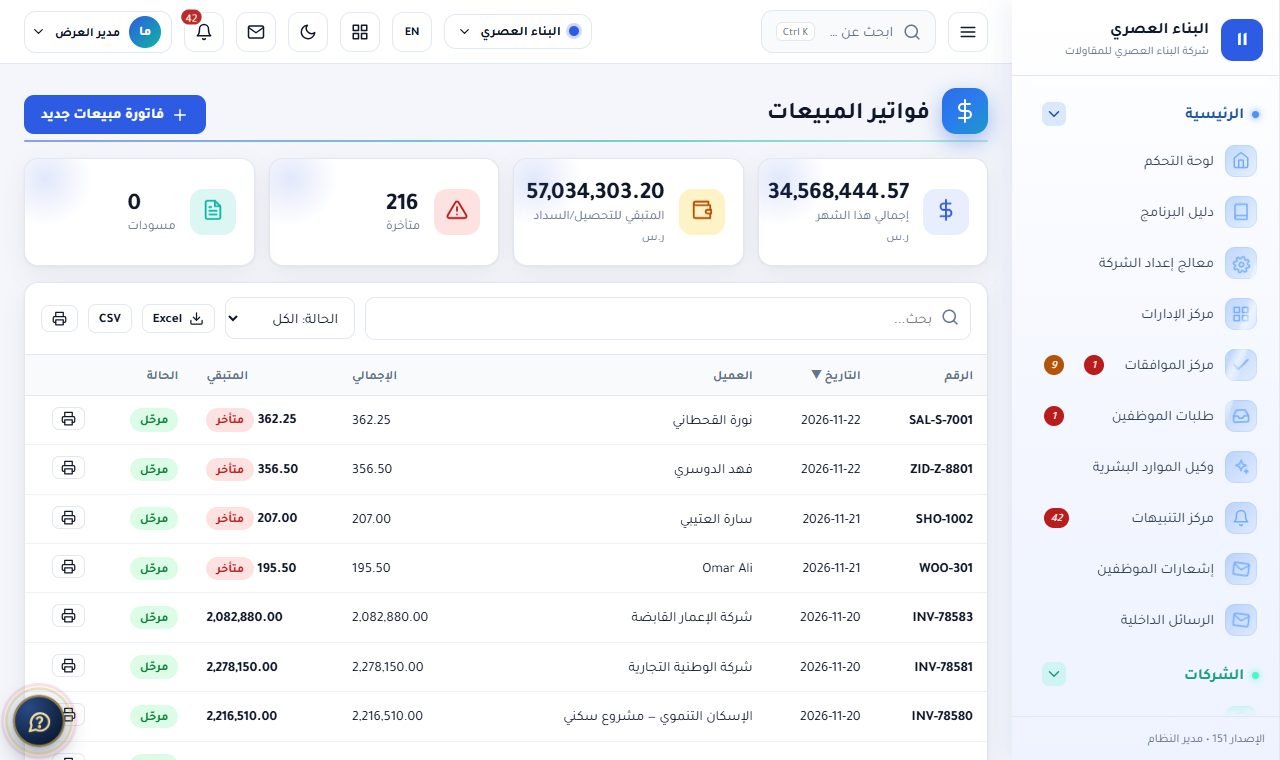
| عرض سعر ← أمر بيع ← فاتورة | تحويل المستند للتالي بنقرة؛ الفاتورة المرحّلة تولّد القيد وتخصم المخزون. |
| المشتريات | طلب شراء ← أمر شراء ← فاتورة مشتريات. |
| مردودات | عكس فاتورة مبيعات أو مشتريات. |
| العملاء والموردون | بياناتهم وأرصدتهم وكشوف حساباتهم. |
| مشاركة وطباعة | أي مستند يمكن طباعته أو حفظه أو إرساله بواتساب/تيليجرام/البريد. |
المخزون
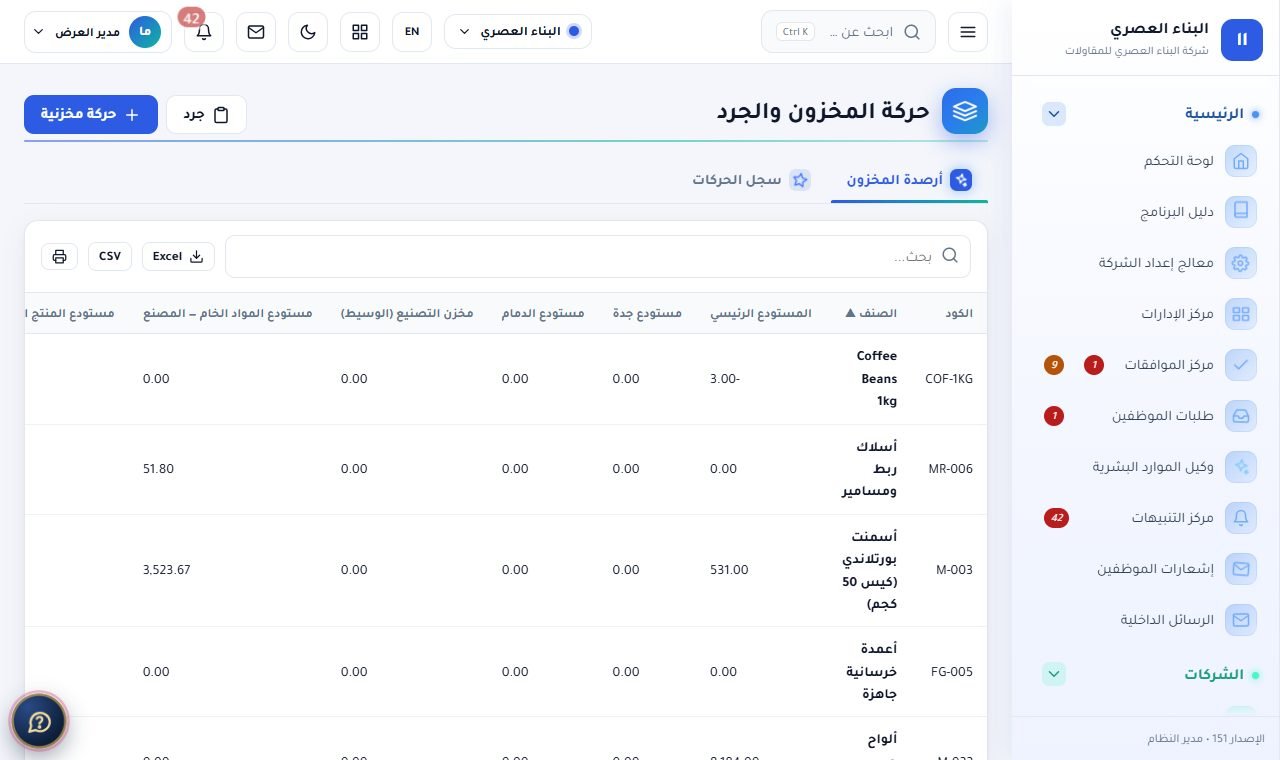
- الأصناف والمستودعات وحركات الإدخال والإخراج والجرد، وقوائم المواد وأوامر التصنيع للمصانع.
المخزون والمستودعات
كل إعدادات وعمليات وتقارير وجرد المستودعات في «مركز المستودعات»، والأرصدة لحظية مع كل بيع وشراء ومرتجع.
الإعدادات
| الوظيفة / الزر | دورها |
|---|---|
| دليل الأصناف | شجرة مجموعات بعدد مستويات مفتوح مثل دليل الحسابات؛ كود الصنف يتولّد من كود مجموعته. عرض شجري أو قوائم متتالية، وسحب وإفلات للنقل. |
| وحدات القياس والتحويل | تعرّف وحداتك، ولكل صنف وحدة أساسية ووحدات بديلة بمعامل (كرتون = 12 حبة) وسعر بيع وشراء وباركود. الرصيد دائماً بالوحدة الأساسية. |
| الأقسام والفئات | أقسام إدارية وفئات رئيسية وفرعية للتقارير. |
| قوالب الأصناف | قالب جاهز (المجموعة، الفئة، الوحدات، التتبّع) لإنشاء صنف بضغطة. |
| التشغيلات والصلاحية | للأصناف المتتبّعة: رقم التشغيلة وتاريخ الصلاحية مع فاتورة الشراء أو الوارد، وأرصدة كل تشغيلة (الأقرب انتهاءً يُصرف أولاً)، وتنبيه قبل الانتهاء. |
| الاستيراد من Excel | قالب جاهز؛ يتعرّف على الأعمدة بالعربي والإنجليزي، وينشئ المجموعات والوحدات والفئات، ويُدخل الأرصدة الافتتاحية للأصناف الجديدة بقيد واحد. |
العمليات والتقارير
- حركة المخزون والجرد: وارد، صرف، تحويل بين المستودعات، تسويات، رصيد افتتاحي، وجرد بالكميات الفعلية.
- إعادة الطلب: الأصناف تحت الحد مع اقتراح أو إنشاء طلب شراء تلقائياً.
- الفواتير ونقاط البيع تقبل أي وحدة (كرتون أو حبة)، وباركود الكرتون يضيف كرتوناً.
- التقارير: تحليل الأصناف حسب المجموعة/القسم/الفئة، أرصدة الأصناف حسب الدليل بما يعادلها بالوحدات، القريب من انتهاء الصلاحية، تقييم المخزون (متوسط متحرك مع مقارنة FIFO وآخر تكلفة)، كرت الصنف، ملخص الحركة، الأصناف الراكدة وتحليل ABC.
المشتريات
دورة شراء كاملة من الطلب إلى السداد.
الدورة
- طلب شراء (يمر بالاعتماد) ← عروض أسعار الموردين للمقارنة ← أمر شراء.
- إذن استلام من أمر الشراء يُدخل البضاعة للمخزن، ثم فاتورة المشتريات بمطابقة ثلاثية (الأمر والاستلام والفاتورة) مع تنبيه فروق الأسعار والكميات.
- جدول مدفوعات الموردين وأعمار الذمم الدائنة، وضريبة الاستقطاع عند السداد.
- التقارير: المشتريات حسب المورد والصنف، أسعار الشراء، أوامر الشراء المفتوحة، المستلم غير المفوتر، وأداء الموردين.
نقاط البيع والعمولات والائتمان والمتاجر
أدوات بيع تكمّل دورة المبيعات (عرض السعر ← أمر البيع ← الفاتورة).
الأدوات
| الوظيفة / الزر | دورها |
|---|---|
| نقاط البيع (الكاشير) | بيع سريع بالبحث أو الباركود، ورديات بفتح وإغلاق ومطابقة النقدية، تعليق الفاتورة واستئنافها، دفع نقدي وشبكة، وإيصال بكود QR. كل بيع فاتورة مرحّلة بقيدها. |
| حد الائتمان وشروط الدفع | حد ائتمان ومدة سداد لكل عميل؛ يمنع ترحيل الفاتورة عند التجاوز إلا باعتماد. |
| عمولات المبيعات | نسب للمندوبين واحتساب العمولة على المبيعات والتحصيل. |
| قوائم الأسعار وولاء العملاء | قوائم أسعار للعملاء بنسبة أو سعر خاص للصنف، ونقاط ولاء. |
| الأقساط والتحصيل | تقسيط الفاتورة، وتذكيرات التحصيل للمتأخر بالبريد والواتساب. |
| تكامل المتاجر | استيراد طلبات Shopify وWooCommerce وسلة وزد كفواتير مسودة (يتطلب بيانات الربط من كل منصة). |
التصنيع
من قائمة المواد إلى المنتج التام بتكلفته الفعلية.
الدورة
- قوائم المواد (BOM): مكونات كل منتج وكمياتها.
- أمر التصنيع: العميل والتسليم ومركز التكلفة، وصرف المواد إلى مستودع تحت التشغيل، وتسجيل العمالة والمعدات والمصروفات.
- التكلفة الفعلية تُحمَّل على المنتج التام عند الاستلام، مع مقارنتها بالمعيارية، وتسجيل الهالك والمرتجع.
- التقارير: أوامر التصنيع وتكلفتها، استهلاك المواد، الهالك، العمالة، المعدات، والمتأخر.
مركز التحليلات والتقارير
لوحات تفاعلية تقارن الأداء بالسنوات السابقة، واستوديو تحليل لتصنع تقريرك بنفسك.
الاستخدام
- اختر اللوحة: مالية، موارد بشرية، مبيعات، مشتريات، والفترة.
- اضغط أي عمود أو جزء في الرسم لتصفية بقية اللوحة به.
- استوديو التحليل: اسحب الأبعاد والمقاييس لعمل جدول محوري، واحفظ عرضك، وصدّره.
- زر «تحليل تفاعلي» موجود أيضاً في التقارير المالية الإضافية.
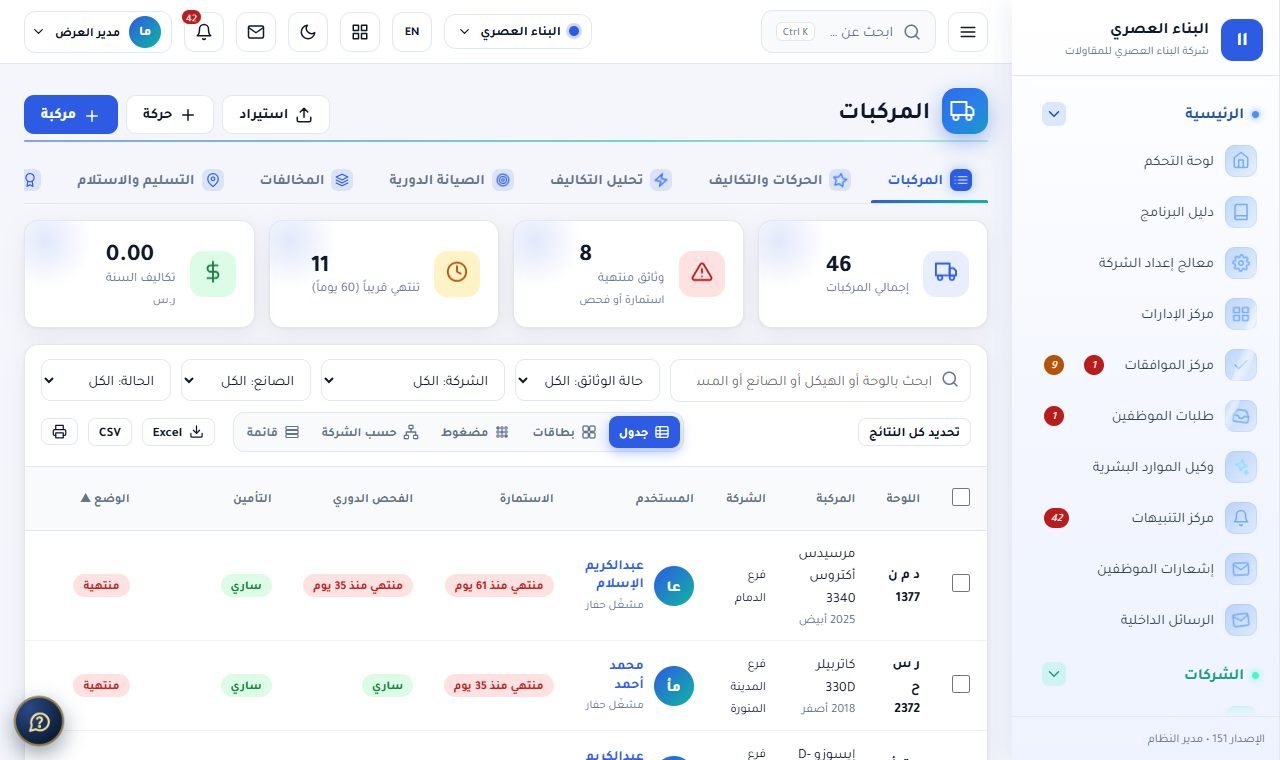
المركبات
سجل المركبات ومستنداتها وصيانتها ومصروفاتها وتنبيهات انتهاء الاستمارة والتأمين.
الصفحة
- افتح ملف المركبة لإضافة الصيانة والوقود والمخالفات والمرفقات، وستصلك تنبيهات قبل انتهاء المستندات.
التنبيهات والإشعارات
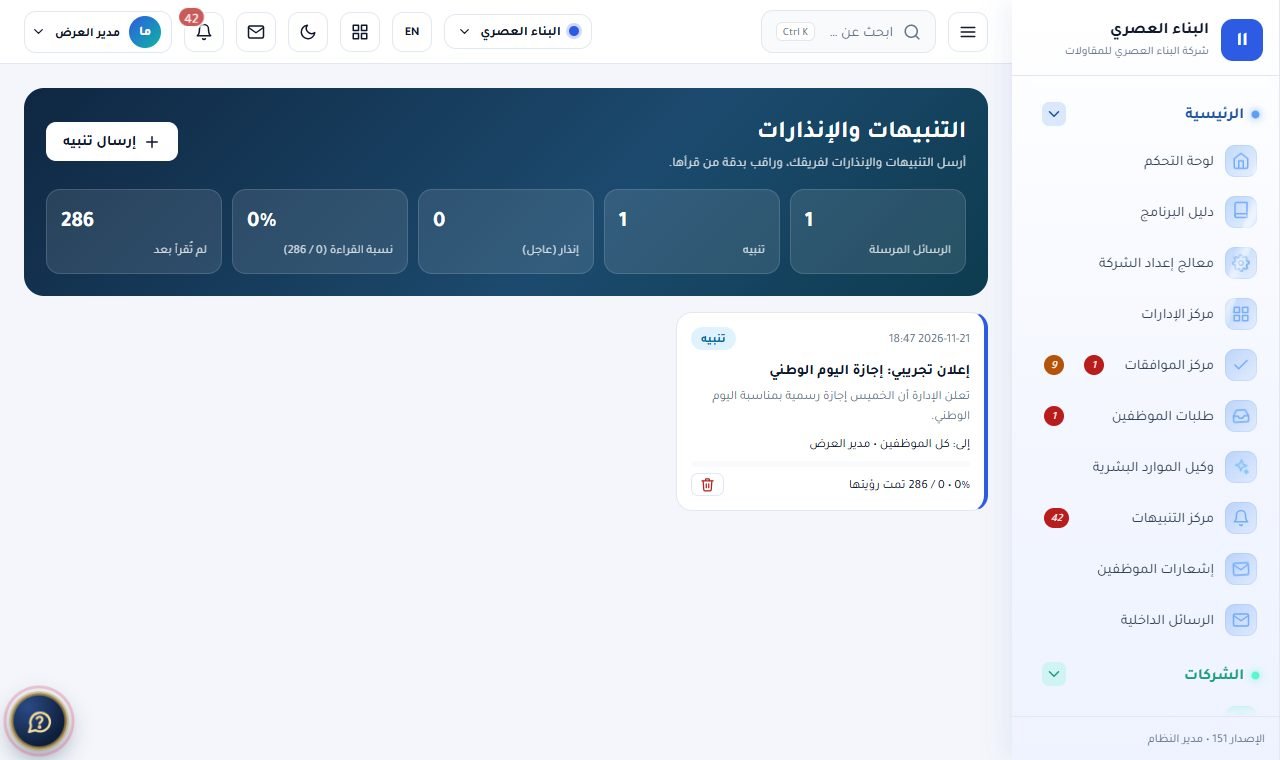
نظام تنبيهات يخبرك بما يحتاج انتباهك ويتيح لك إنذار الموظفين.
الأنواع
| الوظيفة / الزر | دورها |
|---|---|
| مركز التنبيهات | انتهاء إقامات ومستندات وعقود وتأخيرات متكررة وغيرها مرتبة حسب الأولوية. |
| التنبيهات والإنذارات | إرسال تنبيه أو إنذار لموظف أو مجموعة، ويؤكد الموظف الاستلام من بوابته. |
| إشعارات الموظفين | ما يرسله الموظفون (حضور تلقائي، طلبات، تسجيل بصمة) يصلك كإشعار. |
الرسائل الداخلية
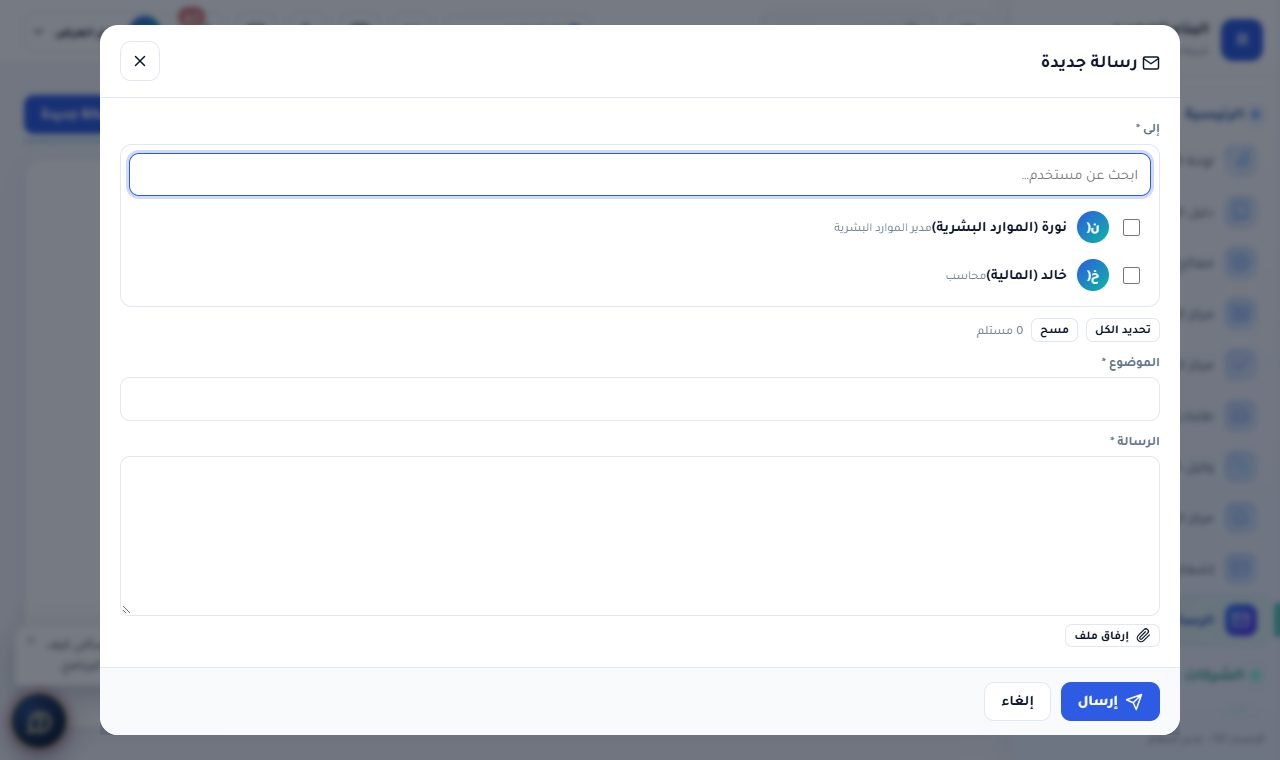
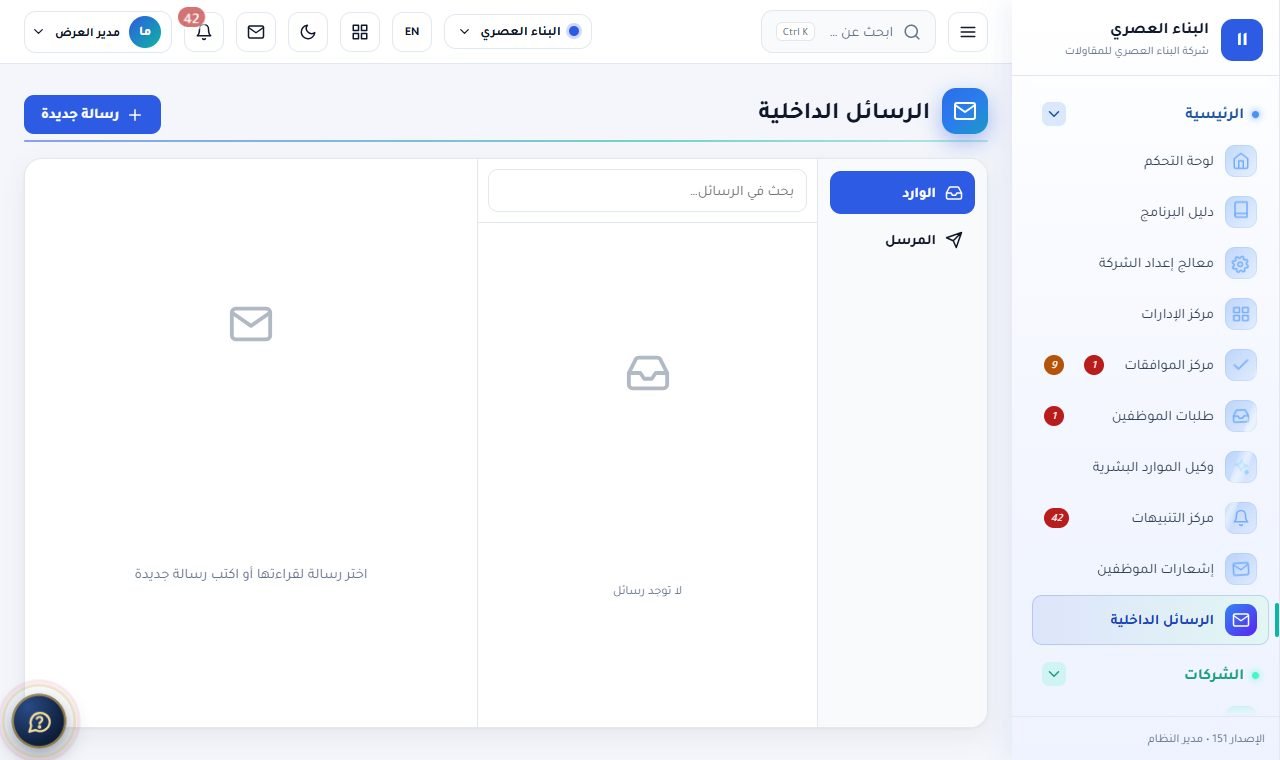
بديل عن البريد الإلكتروني للتواصل بين المستخدمين داخل النظام: وارد ومرسل ومحادثات وردود ومرفقات.
الاستخدام
- اضغط رسالة جديدة، اختر مستلماً أو أكثر، اكتب الموضوع والنص وأرفق ما شئت (حتى 3 ملفات بحجم 2MB لكل ملف).
- الرسائل الجديدة تظهر بعدّاد أحمر على «الرسائل الداخلية» وتنبيه صوتي. الرد يُضاف للمحادثة نفسها.
- كل مستخدم يرى رسائله فقط (المرسلة إليه أو منه)، والحذف يخص صندوقك أنت.
المساعد الذكي
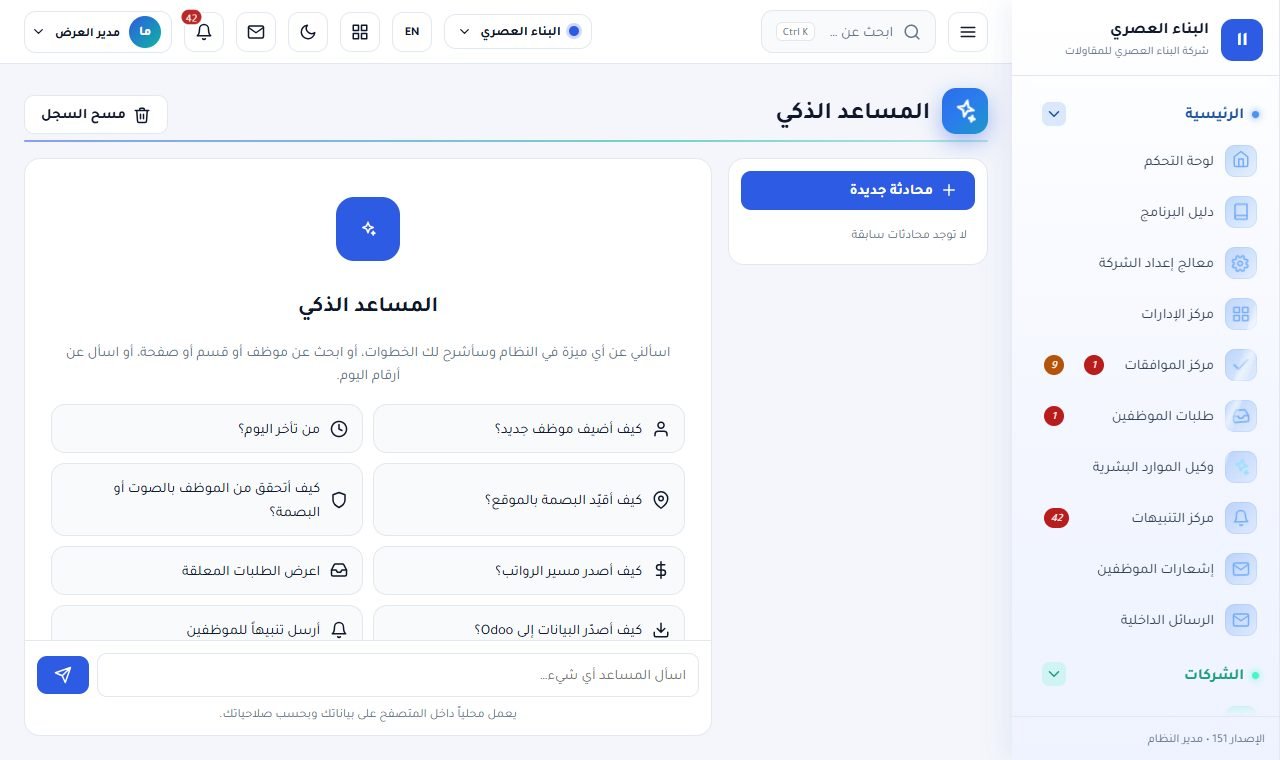
اسأل بالعربية عن أي شيء في النظام: كيف أنفّذ خطوة، أين أجد صفحة، أو بيانات موظف/قسم. يعمل محلياً دون إنترنت، ويمكن ربطه بمنصات ذكاء اصطناعي أونلاين.
الاستخدام
- اكتب سؤالك أو اختر من الاقتراحات؛ يشرح الخطوات ويضع أزرار انتقال مباشر للصفحة، ويجيب عن الأرقام من بياناتك حسب صلاحياتك.
- إن فعّل المدير مفتاح منصة ذكاء اصطناعي (الإعدادات ← الذكاء الاصطناعي) يظهر شريط «وضع الإجابة» لتختار بين المحلي وأي منصة أونلاين.
- المحادثات تُحفظ في متصفحك فقط ويمكن مسحها.
المساعدون: الاستخدام والذكاء والمبيعات
ثلاثة مساعدين يجيبونك فوراً.
أنواعهم
| الوظيفة / الزر | دورها |
|---|---|
| مساعد الاستخدام (الزر النابض) | أسفل يسار الشاشة: اسأله «كيف أسجل سند قبض؟» فيشرح الخطوات ويفتح الصفحة، ويقترح أسئلة حسب الصفحة المفتوحة. |
| المساعد الذكي | يجيب من بيانات شركتك («من تأخر اليوم؟») ويصوغ الخطابات — والقرار لك. |
| مساعد الشامل (الموقع) | في الصفحة الرئيسية للزوار: يعرّف بالنظام وقيمته ويحسب التوفير؛ تُدار إعداداته من «بوت الموقع». |
العربية والإنجليزية
النظام كله بالعربية والإنجليزية: الصفحات والرسائل والمطبوعات وملفات Excel.
الاستخدام
- اضغط EN أعلى الشاشة (أو في شاشة الدخول) للتحويل للإنجليزية، وعربي للرجوع. يحفظ المتصفح اختيارك.
- بياناتك المكتوبة بالعربية (أسماء العملاء والإدارات والمسميات…) تظهر بالإنجليزية عند إدخال أسمائها في صفحة «الأسماء الإنجليزية للبيانات» — يدوياً أو بالترجمة التلقائية إن فُعّل الذكاء الاصطناعي.
- الموظف له اسم إنجليزي في ملفه، والحساب له اسم إنجليزي في شاشة الحساب، وللمنشأة اسم قانوني إنجليزي في الإعدادات.
المشاركة: واتساب وتيليجرام والبريد
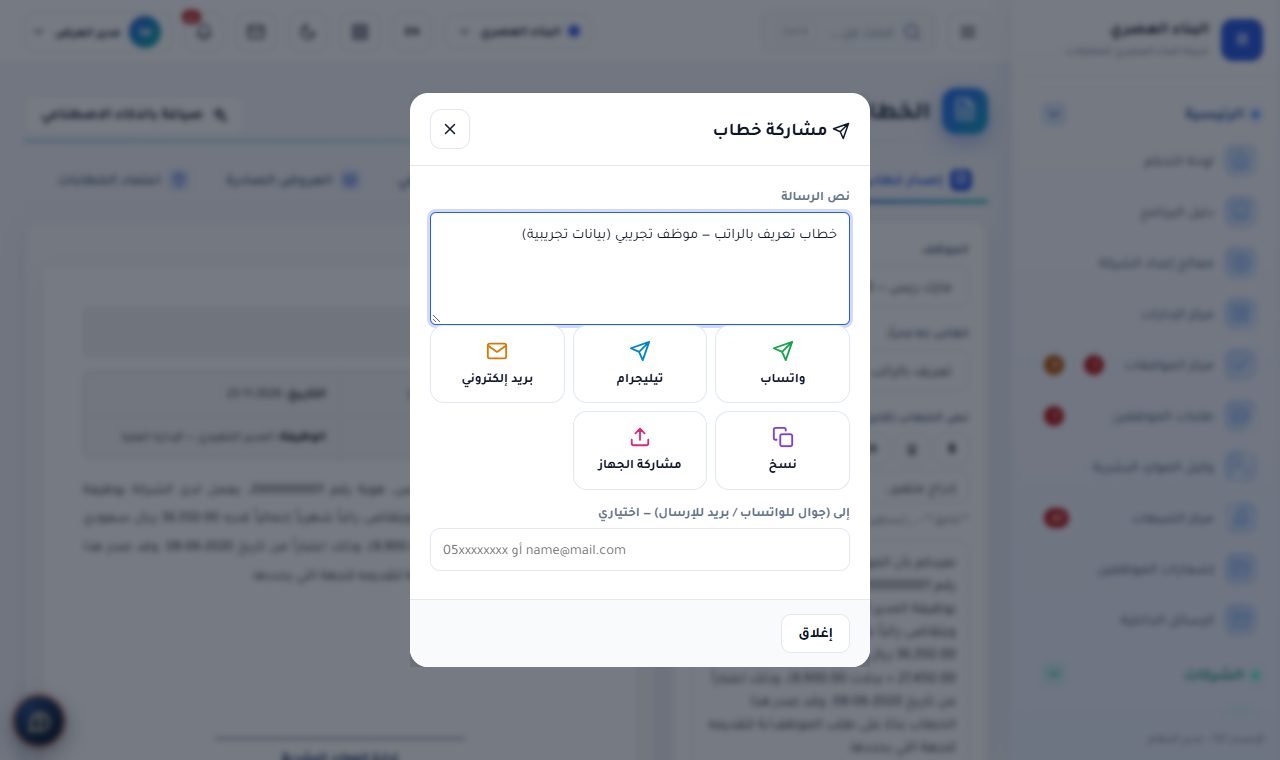
زر مشاركة يظهر عند إنشاء شركة جديدة وعند إصدار بيانات الدخول وفي معاينة المستندات المطبوعة.
طرق المشاركة
| الوظيفة / الزر | دورها |
|---|---|
| واتساب | يفتح محادثة برسالة جاهزة (إن كتبت رقم الجوال يُرسل إليه مباشرة). |
| تيليجرام | يفتح نافذة المشاركة بالنص والرابط. |
| بريد إلكتروني | يرسل عبر خادم SMTP المضبوط (مع المرفق)، وإن لم يُضبط يفتح تطبيق البريد في جهازك. |
| نسخ / مشاركة الجهاز / تنزيل الملف | نسخ النص، أو مشاركة الجهاز الأصلية (تحمل الملفات على الجوال)، أو حفظ الملف ثم إرفاقه يدوياً. |
الإعدادات
مجمّعة في قائمة جانبية منظمة بحسب الغرض؛ اضغط القسم ليظهر عنوانه ووصفه.
الشركة
| الوظيفة / الزر | دورها |
|---|---|
| بيانات الشركة | الاسم والشعار والعنوان والسجل والرقم الضريبي والبنك. |
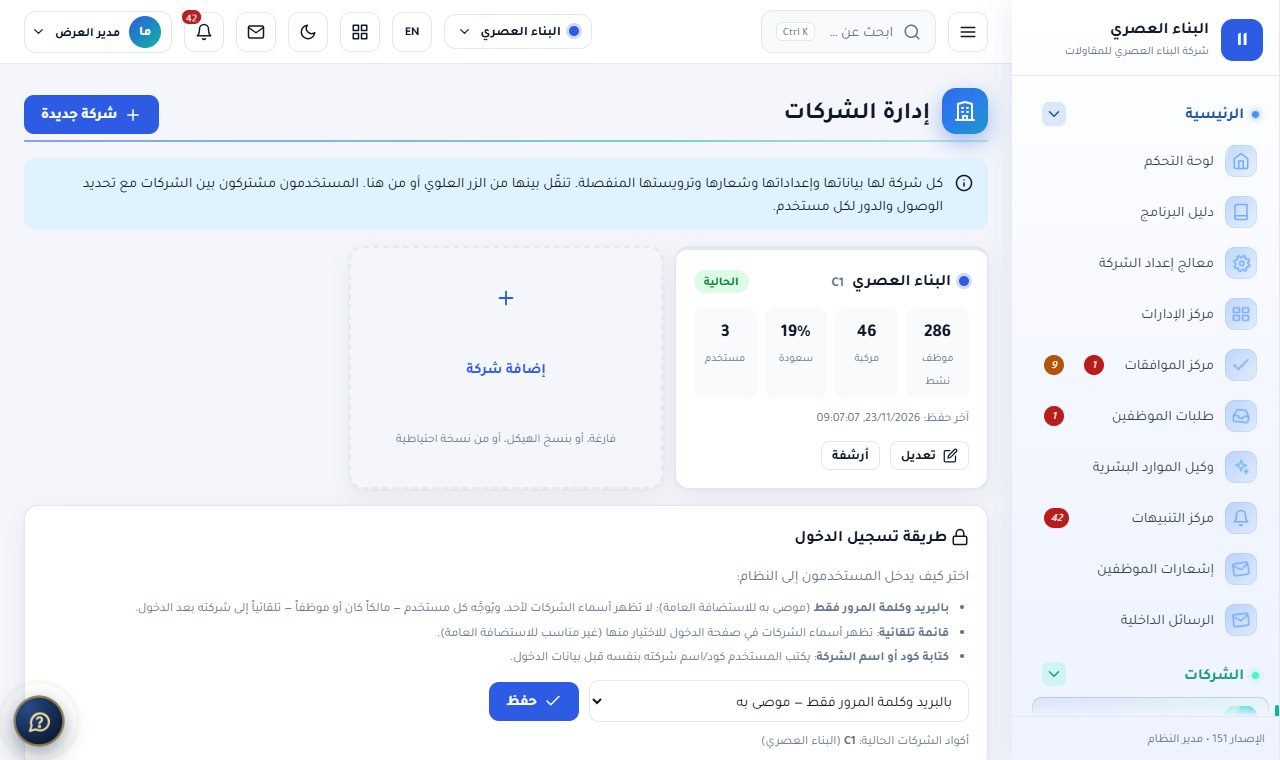
| الشركات | إضافة شركة جديدة (فارغة أو بنسخ الهيكل أو من ملف) مع كود دخول خاص بها. |
| الطباعة والمستندات | الترويسة والتذييل والأختام وشكل المستندات. |

التشغيل والموارد البشرية
| الوظيفة / الزر | دورها |
|---|---|
| الدوام والإجازات | ساعات العمل وسياسات الإجازات والتأخير. |
| الورديات | تعريف الورديات وإسنادها للموظفين. |
| البصمة والمواقع | مواقع الحضور ونطاقها ومصفوفة التحقق البيومتري. |
| تنبيهات الموظفين | ضبط ما يُنبَّه إليه الموظفون. |
| الرواتب والتأمينات | نسب التأمينات والبدلات وقوالب القسائم. |
الواجهة والأقسام
| الوظيفة / الزر | دورها |
|---|---|
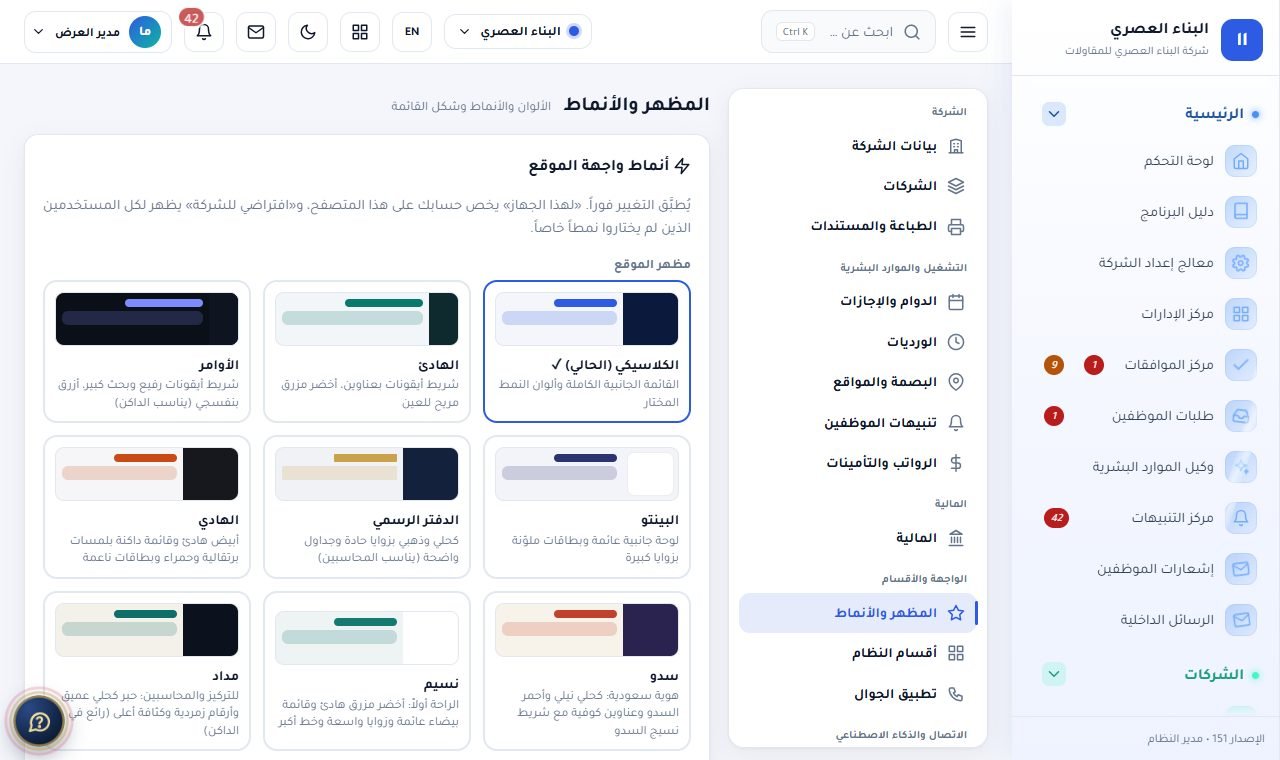
| المظهر والأنماط | الألوان والزوايا والكثافة وشكل القائمة لجهازك أو افتراضياً للشركة. |
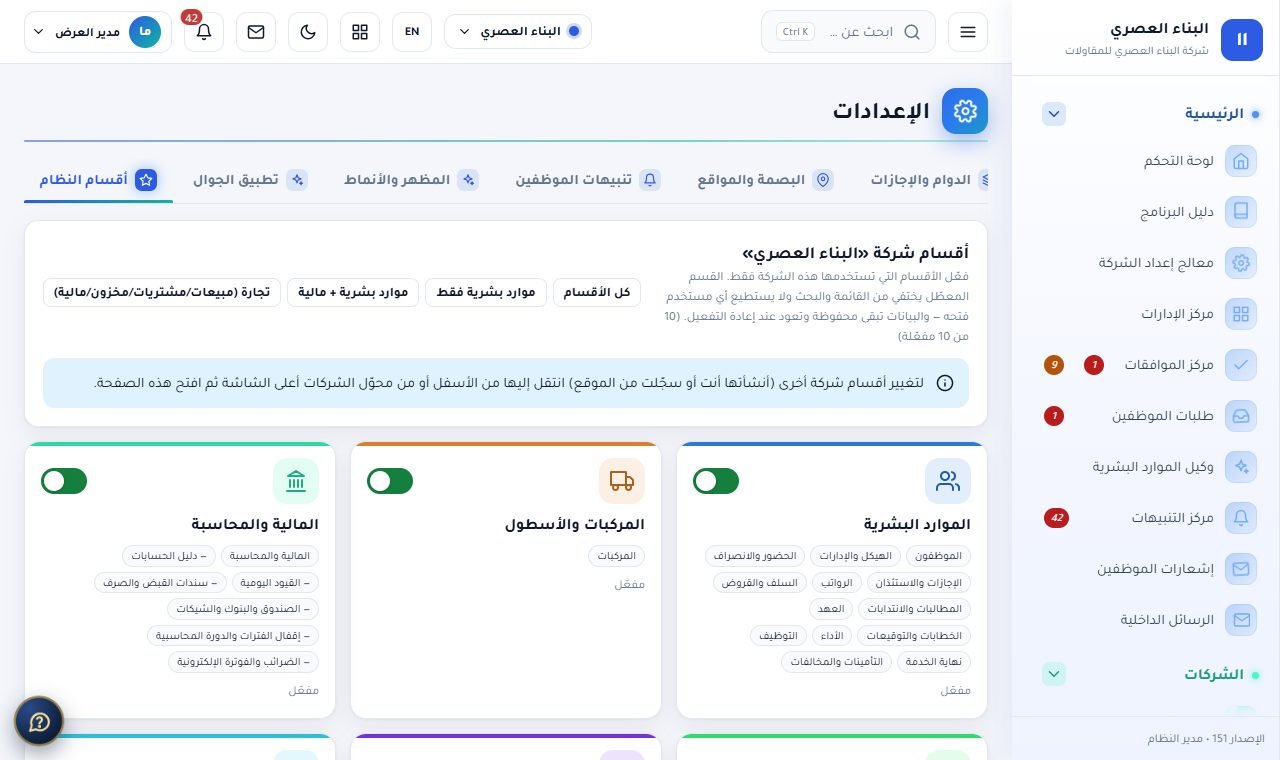
| أقسام النظام | إخفاء الأقسام غير المستخدمة (مالية، مبيعات، مركبات…). |
البريد (SMTP) والذكاء الاصطناعي
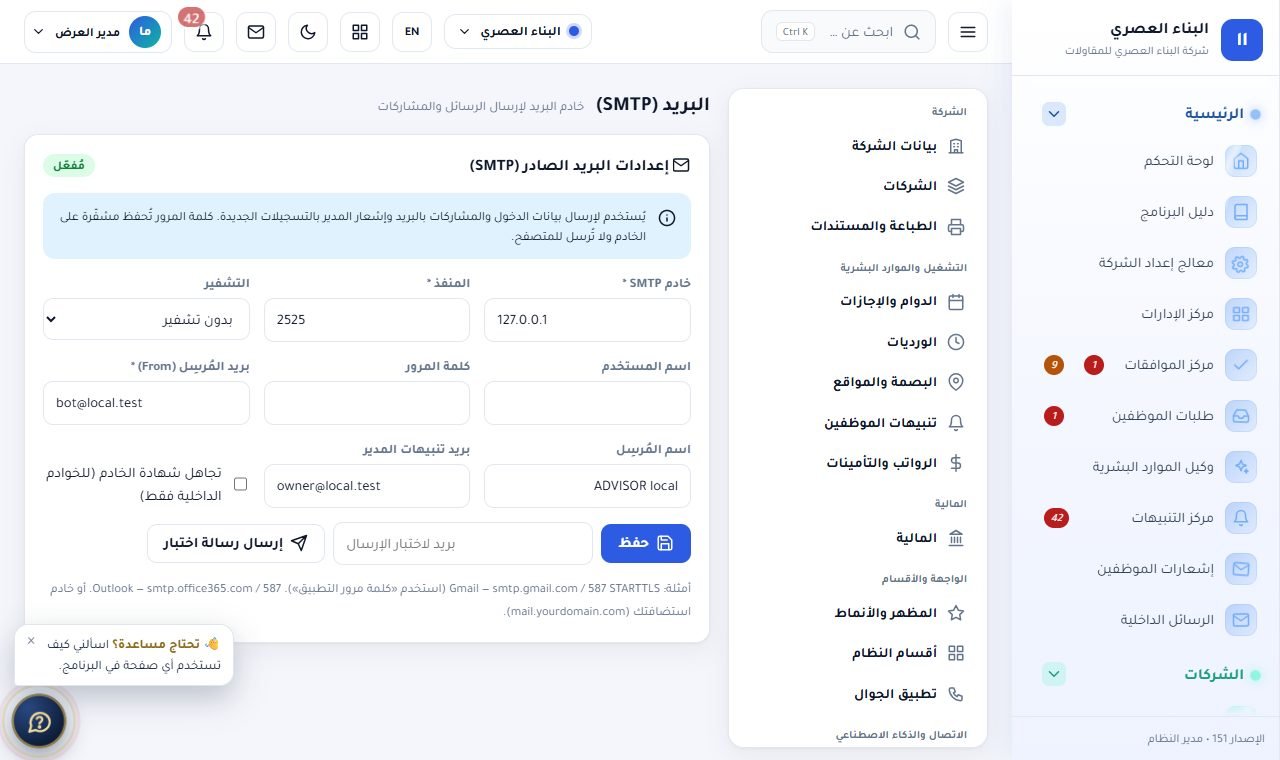
- البريد (SMTP): الخادم والمنفذ والتشفير واسم المستخدم وكلمة المرور وبريد المُرسِل؛ زر «إرسال رسالة اختبار» يتحقق من الإعداد. يُستخدم لإرسال المشاركات وإشعار المدير بالتسجيلات الجديدة.
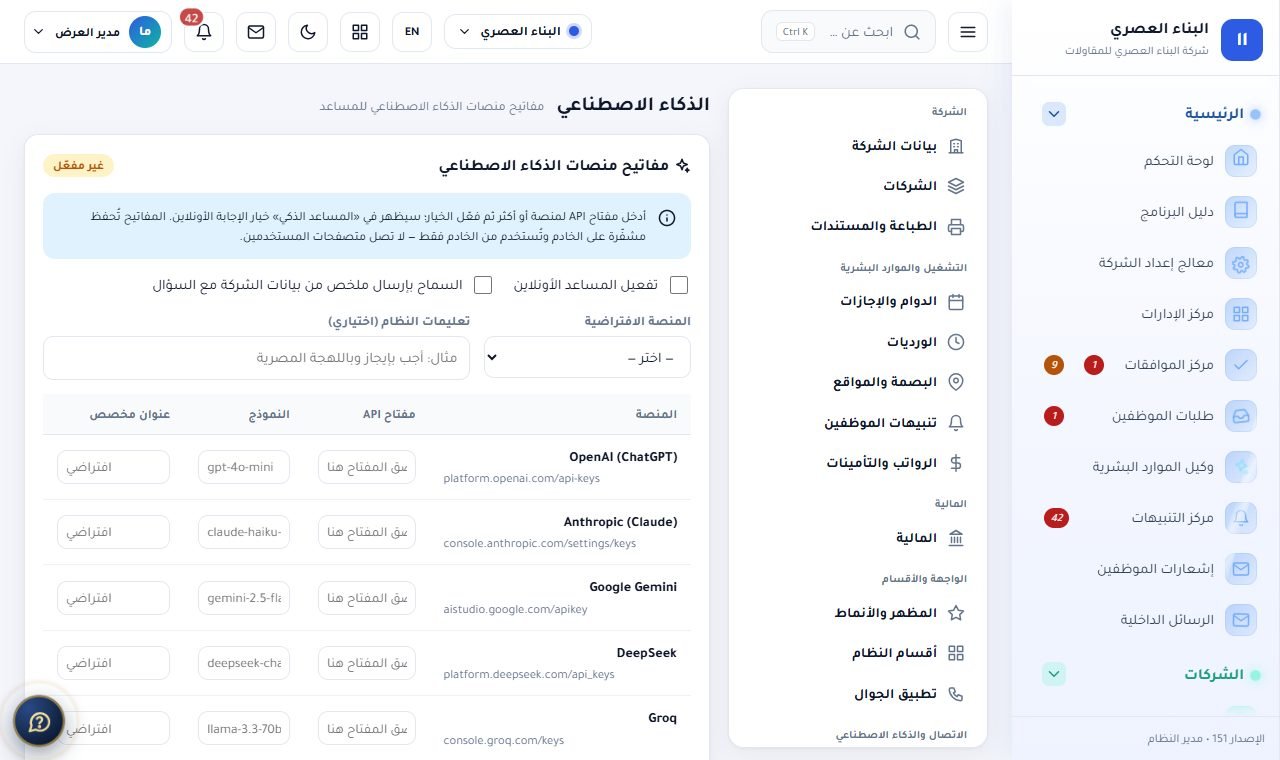
- الذكاء الاصطناعي: ضع مفتاح API لأي منصة (OpenAI, Claude, Gemini, DeepSeek, Groq, Mistral, xAI, Perplexity, OpenRouter, Together أو خادم محلي) واختر الافتراضية وفعّل المساعد الأونلاين.
- الأسرار تُحفظ مشفّرة على الخادم ولا تصل لمتصفحات المستخدمين؛ والصفحتان لمدير النظام الرئيسي فقط.
الأمان والبيانات
| الوظيفة / الزر | دورها |
|---|---|
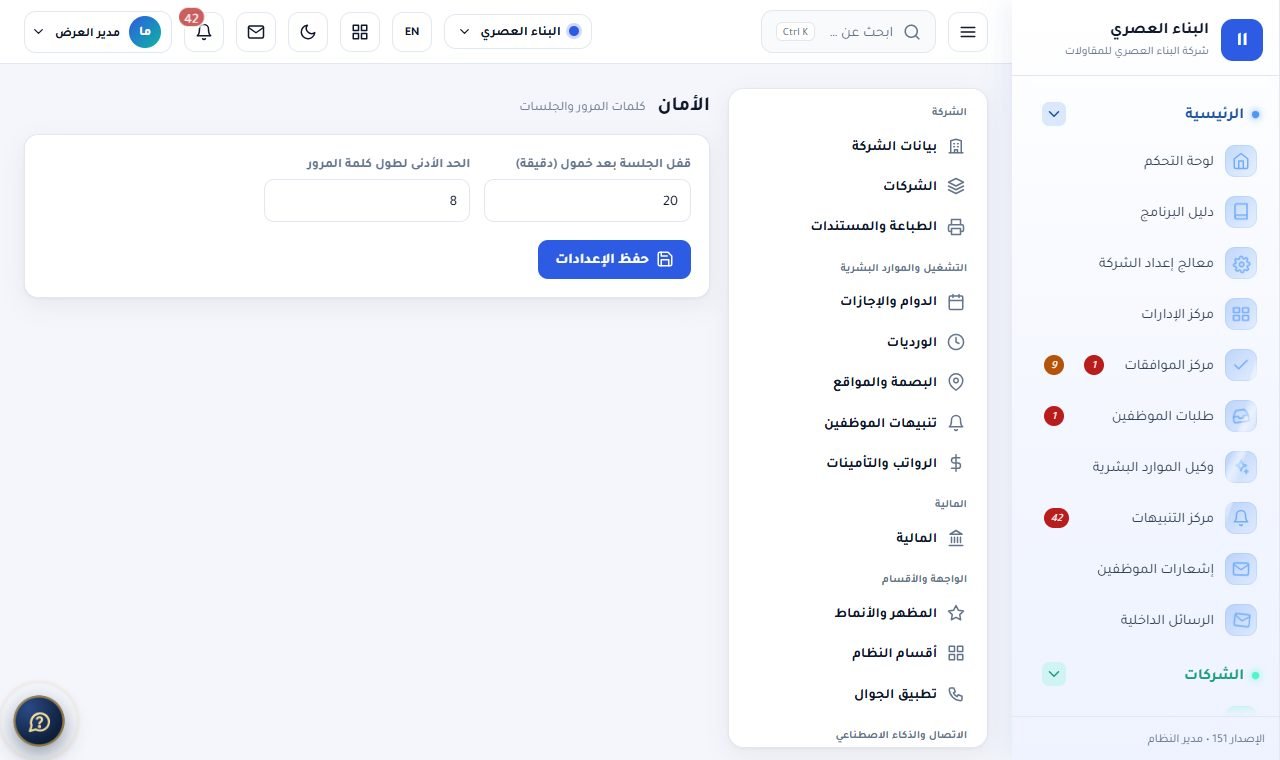
| الأمان | مدة الخمول وسياسة كلمات المرور. |
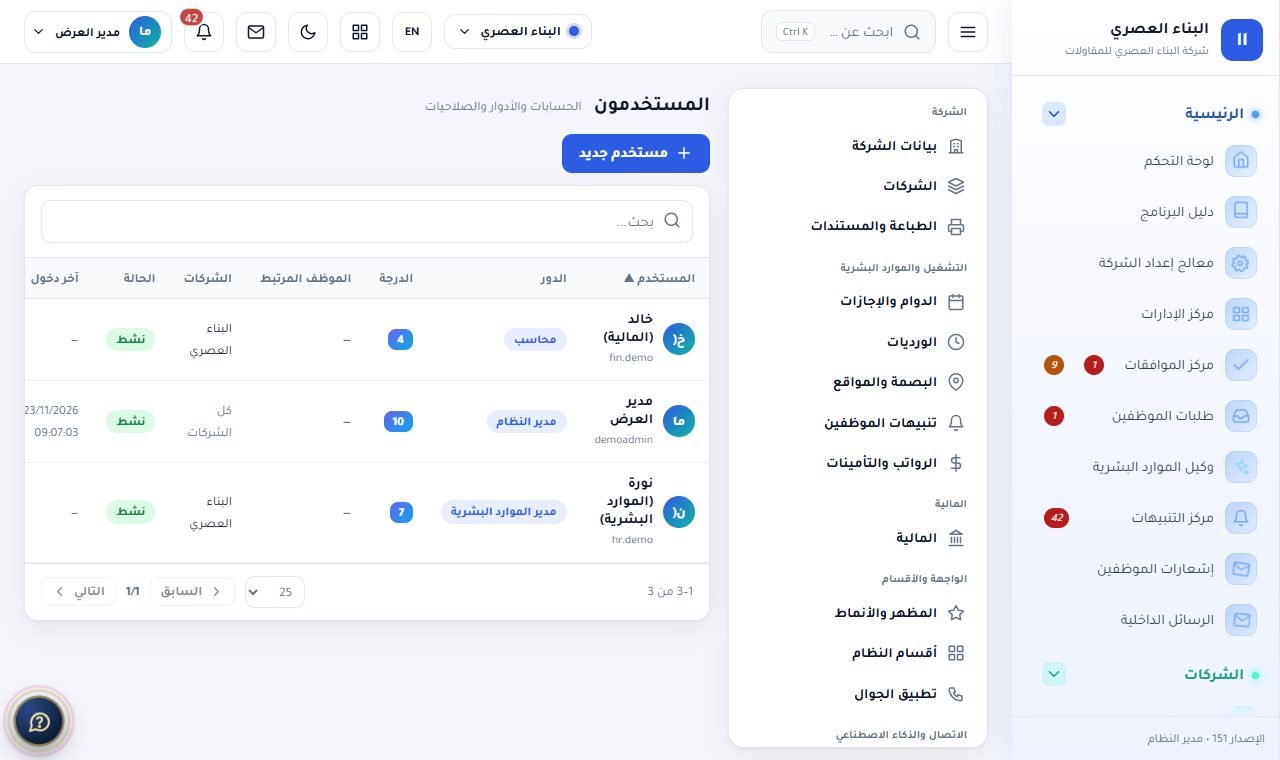
| المستخدمون | إضافة المستخدمين وأدوارهم والشركات المسموحة وربطهم بالموظفين. |
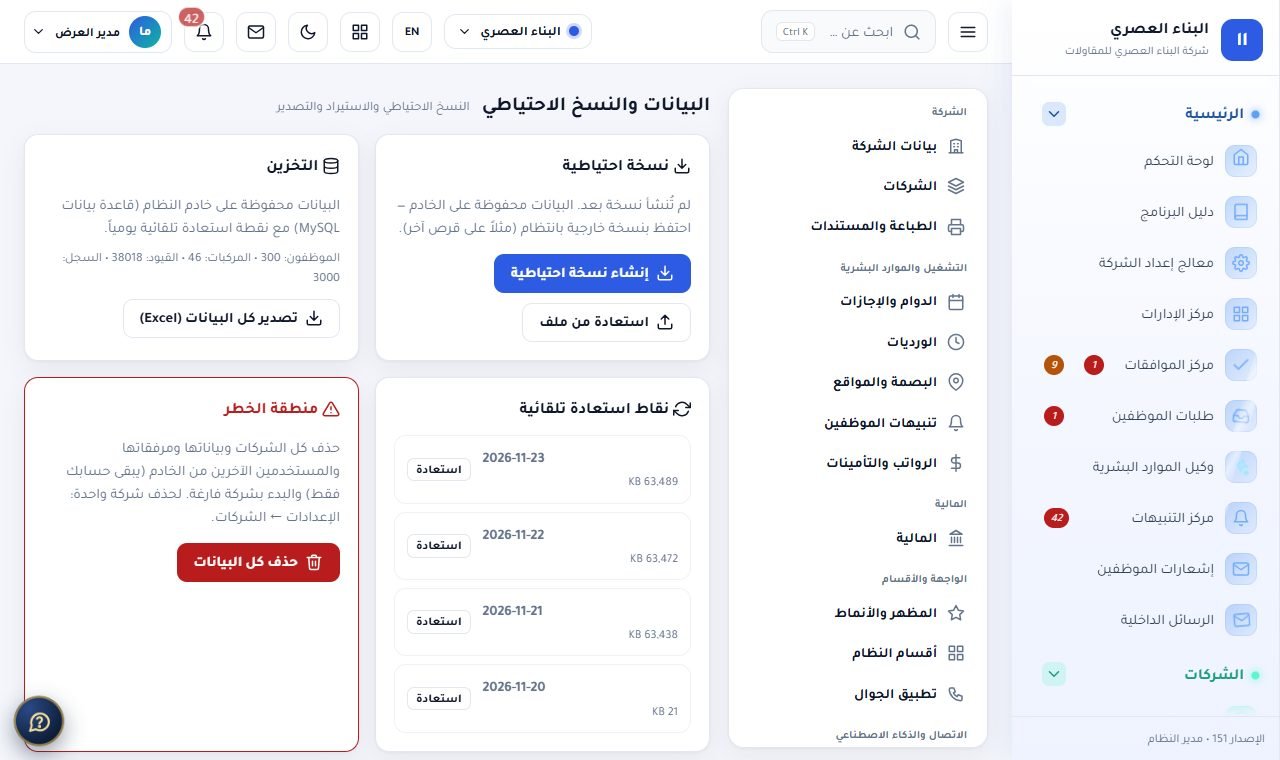
| البيانات والنسخ الاحتياطي | نسخة احتياطية يدوية (اختيارياً مشفّرة) واستعادة، وتصدير/استيراد، ونقاط استعادة يومية تلقائية. |
السرعة والأمان
كيف يبقى النظام سريعاً وآمناً.
ما يجب معرفته
- التحميل على مراحل: تظهر الشاشة خلال أقل من ثانية، وبيانات كل قسم (المالية، الحضور، الرواتب، المركبات) تُحمَّل عند فتحه ثم تُستكمل في الخلفية.
- جهاز موثوق: على جهازك الشخصي فقط، يُبقي نسخة البيانات بعد الخروج فيكون الدخول التالي فورياً.
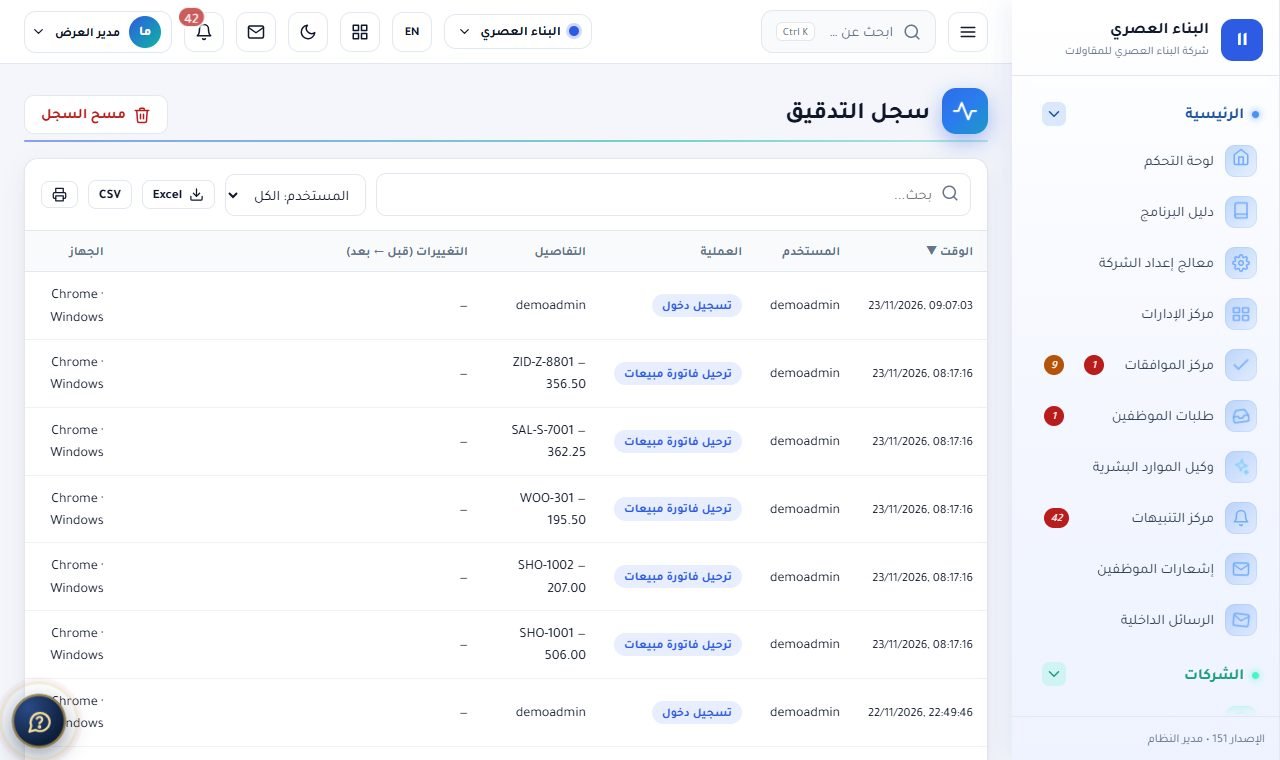
- المصادقة الثنائية (2FA) بتطبيق المصادقة، وسجل التدقيق لكل عملية، ونسخ احتياطي يومي.
- قفل الشاشة من قائمتك عند الابتعاد، والخروج التلقائي بعد مدة خمول يحددها المدير.
مركز التكامل والتقارير
تبادل البيانات مع أنظمة أخرى وسجلات المراجعة والتقارير الشاملة.
الصفحات
| الوظيفة / الزر | دورها |
|---|---|
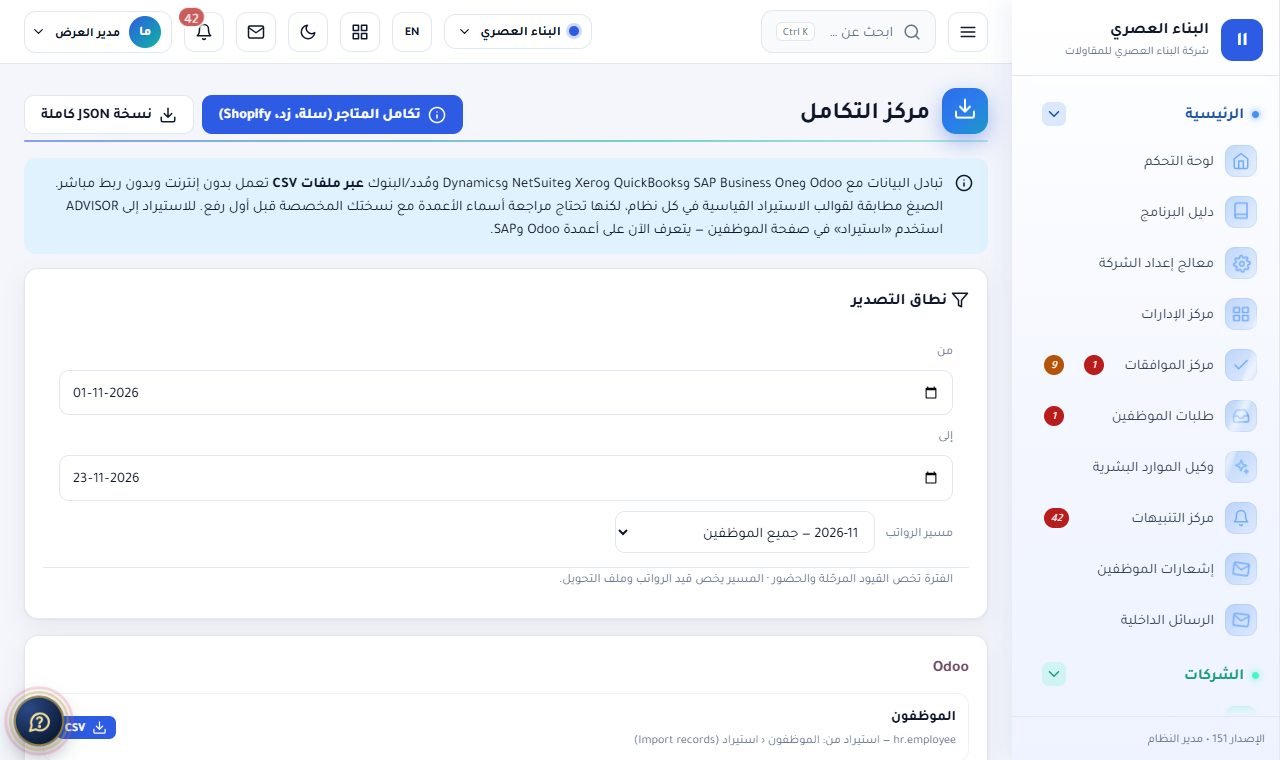
| مركز التكامل | تصدير قيود الرواتب وملفات التحويل بصيغ Odoo وSAP وQuickBooks ومُدد، وربط الحسابات، واستيراد بأسماء أعمدتها. التبادل عبر ملفات وليس ربطاً مباشراً. |
| مركز التقارير | تقارير الموظفين والحضور والرواتب والمالية القابلة للتصدير. |
| سجل التدقيق | من فعل ماذا ومتى لكل عملية في النظام. |
أسئلة شائعة
إجابات سريعة لأكثر المواقف شيوعاً.
مشكلات وحلول
- النظام بطيء عند أول دخول: أول دخول على جهاز جديد يحمّل بيانات الشركة؛ بعده يفتح خلال أقل من ثانية. فعّل «جهاز موثوق» من قائمتك على جهازك الشخصي ليبقى سريعاً بعد تسجيل الخروج.
- صفحة تقول «جارٍ تحميل بيانات القسم»: طبيعي — بيانات كل قسم تُحمَّل عند فتحه وتظهر الصفحة تلقائياً خلال لحظات.
- القيد لم يُرحَّل وظهر «أُرسل للاعتماد»: سلسلة اعتماد القيود مفعّلة؛ تابعه من «طلبات الاعتماد المالية».
- لا أستطيع اعتماد مرحلة: من أعدّ المسير أو القيد لا يعتمده، ولا يعتمد شخص مرحلتين (يمكن السماح بذلك من «سلاسل الاعتماد المالية» للمنشآت ذات المستخدم الواحد).
- أريد البرنامج بالإنجليزية: زر EN أعلى الشاشة. ولتظهر أسماء عملائك وإداراتك بالإنجليزية أكمل صفحة «الأسماء الإنجليزية للبيانات».
- لا يظهر لي قسم ما: صلاحيات دورك لا تشمله، أو أخفاه المدير من الإعدادات ← أقسام النظام.
- نسيت كلمة المرور: يعيد مدير النظام تعيينها من الإعدادات ← المستخدمون (وللتجارب من «بيانات الدخول»).
- بصمة الإصبع لا تعمل: تحتاج اتصال https واسم نطاق (لا تعمل على عنوان IP) وجهازاً يدعم القفل الحيوي.
- انتهت التجربة المجانية: يمدّدها مدير النظام من «التجارب والطلبات».
- لا يصل البريد: تأكد من الإعدادات ← البريد (SMTP) ثم أرسل رسالة اختبار.
- أي سؤال آخر: اسأل «المساعد الذكي» داخل النظام.